Panduan Pengguna SmartPonds
🔎 Pencarian cepat berdasarkan tugas
Gunakan nama tombol (ubin) di layar sebagai acuan pencarian. Bagi pengguna baru, disarankan membaca secara berurutan mulai dari Bab 1.
| Yang mau dikerjakan (nama ubin di aplikasi) | Lihat di |
|---|---|
| Mulai pertama kali · masuk lewat QR · buat kata sandi | Bab 2 Masuk pertama kali |
| ⚙ Pengaturan — daftar kolam · daftar karyawan · tabel laju pakan | Bab 3 Pengaturan dasar |
| 🗂 Kelola pemasok·bahan · 🌾 Manajemen pakan · 💊 Manajemen aditif | Bab 4 Pemasok dan bahan |
| 📷 Pindai nota — satu foto untuk mencatat pembelian | Bab 4 langkah 3 |
| 📁 Kelola proyek — isi air · tebar benur | Bab 5 Memulai proyek |
| 🦐 Pakan·Aditif · 📈 Catatan tumbuh · Sifon · 💧 Cek kualitas air | Bab 6 Pekerjaan harian |
| 📋 Perintah serentak semua kolam — pakan dalam satu layar | Bab 6 langkah 2 |
| ⚡ Generator · 🌀 Kelola kincir | Bab 7 Peralatan |
| 💵 Biaya lapangan · 🧾 Biaya operasional · 💳 Utang usaha · 👥 Penggajian | Bab 8 Keuangan |
| 🕸️ Panen — panen sebagian · panen akhir (tutup) | Bab 9 Panen dan penutupan proyek |
| 👑 Ringkasan usaha — laba rugi · Simulator Panen · Harga Pasar | Bab 10 Ringkasan usaha |
| 🤖 Ringkasan AI — penjelasan kondisi tambak | Bab 10 langkah 7 |
| Pembagian insentif · Slip Gaji | Bab 11 Pembagian hasil |
| Tablet bersama (PIN) · pecontoh karyawan · tanya jawab | Bab 12 Lampiran |
Cara membaca: Pemilik = tugas pemilik/admin · Staf lapangan = tugas feeder·teknisi · Otomatis = dihitung sendiri oleh sistem (tidak perlu diinput)
Apa itu SmartPonds & persiapan awal
Pengganti buku catatan dan Excel: semua kejadian di tambak dicatat di satu tempat, dan hitungan uangnya dikerjakan otomatis oleh sistem.
Setiap hari Anda mencatat hal biasa saja (pakan yang diberikan, berat udang, uang yang keluar). Dari catatan tersebut sistem menghitung laba per proyek secara otomatis; perhitungan manual tidak diperlukan.
Siapa mengerjakan apa
| Orang | Tugas utama | Perangkat |
|---|---|---|
| Pemilik | Pengaturan·pembelian·gaji·catat panen·lihat laba — pembaca utama panduan ini | Tablet·PC·HP |
| Teknisi | Perintah pakan (menentukan berapa kg hari ini), menilai kualitas air | ponsel pribadi |
| Feeder | Konfirmasi pemberian pakan sesuai perintah, ukur pertumbuhan, sifon, catat kualitas air | ponsel pribadi atau tablet bersama |
| Satpam | Lapor barang masuk saat bahan tiba | ponsel pribadi |
Pendaftaran dan pembukaan akun
SmartPonds bukan aplikasi yang didaftar sendiri — penyedia layanan yang membukakan akun untuk tiap tambak. Prosesnya terdiri atas tiga langkah.
- Hubungi penyedia layanan, beri tahu nama tambak dan nama pemilik — akun akan dibukakan.
- Penyedia mengirim QR undangan (gambar tiket masuk sekali pakai).
- Pemilik memindai QR tersebut dengan kamera tablet/ponsel, dan persiapan akses selesai. (Prosedur rinci pada Bab 2)
Akses pertama — autentikasi QR
Pindai QR undangan dengan kamera; browser akan terbuka dan autentikasi berlangsung otomatis.
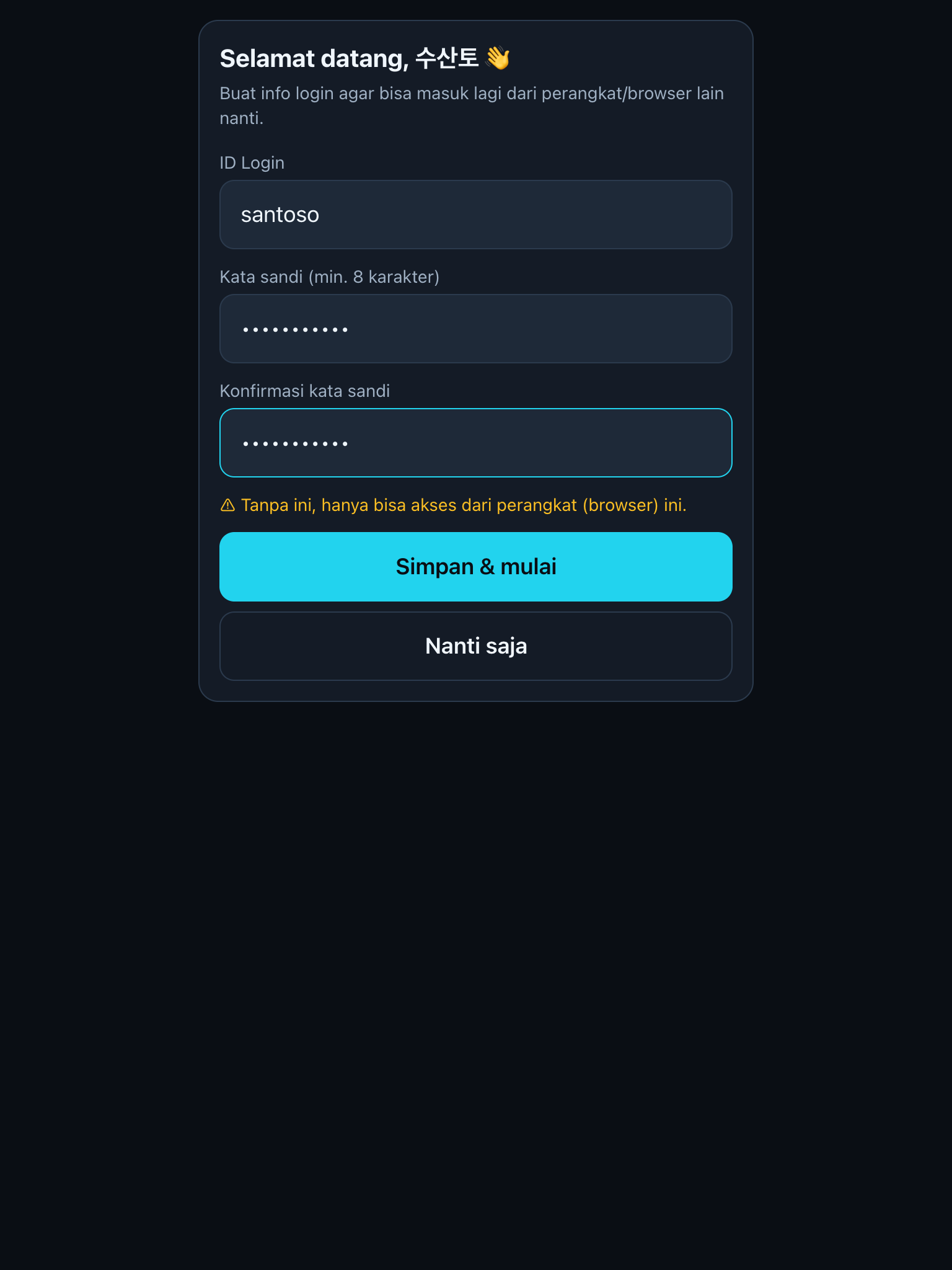
Arahkan aplikasi kamera bawaan ke QR undangan, lalu ketuk tautan "buka" yang muncul. Browser terbuka dan layar berikut ditampilkan; autentikasi berlangsung otomatis. Pengetikan alamat maupun instalasi aplikasi tidak diperlukan.

Setelah tersambung, sistem mengajak membuat info login. Ini kunci untuk masuk lagi dari perangkat atau browser lain, sehingga sebaiknya diatur pada tahap ini. ID menggunakan huruf latin, kata sandi minimal 8 karakter.
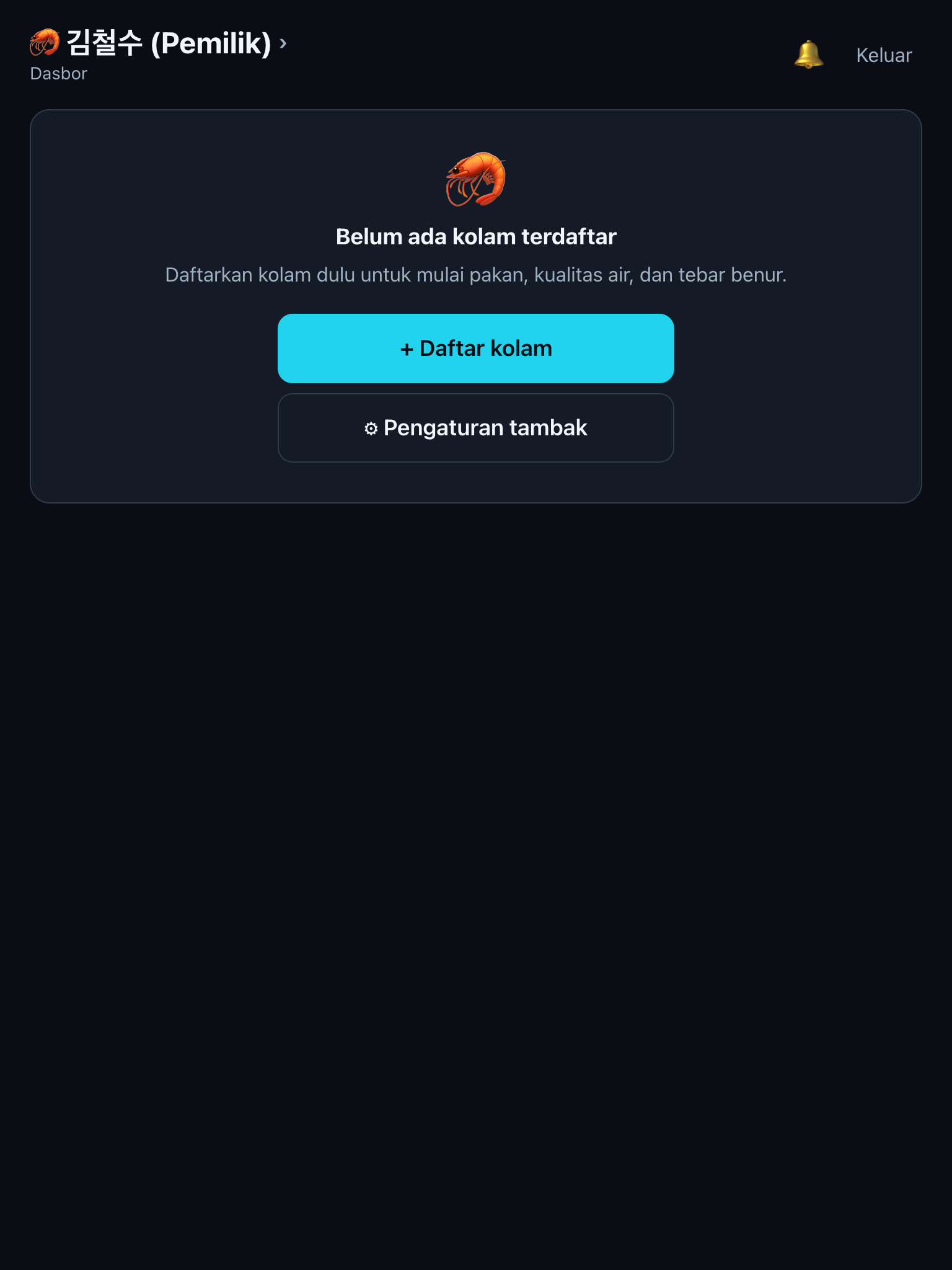
Pada kondisi awal tanpa data, layar masih kosong dan hal ini normal. Sistem menampilkan tugas berikutnya melalui tombol [+ Daftar kolam]; prosedur dilanjutkan pada Bab 3.
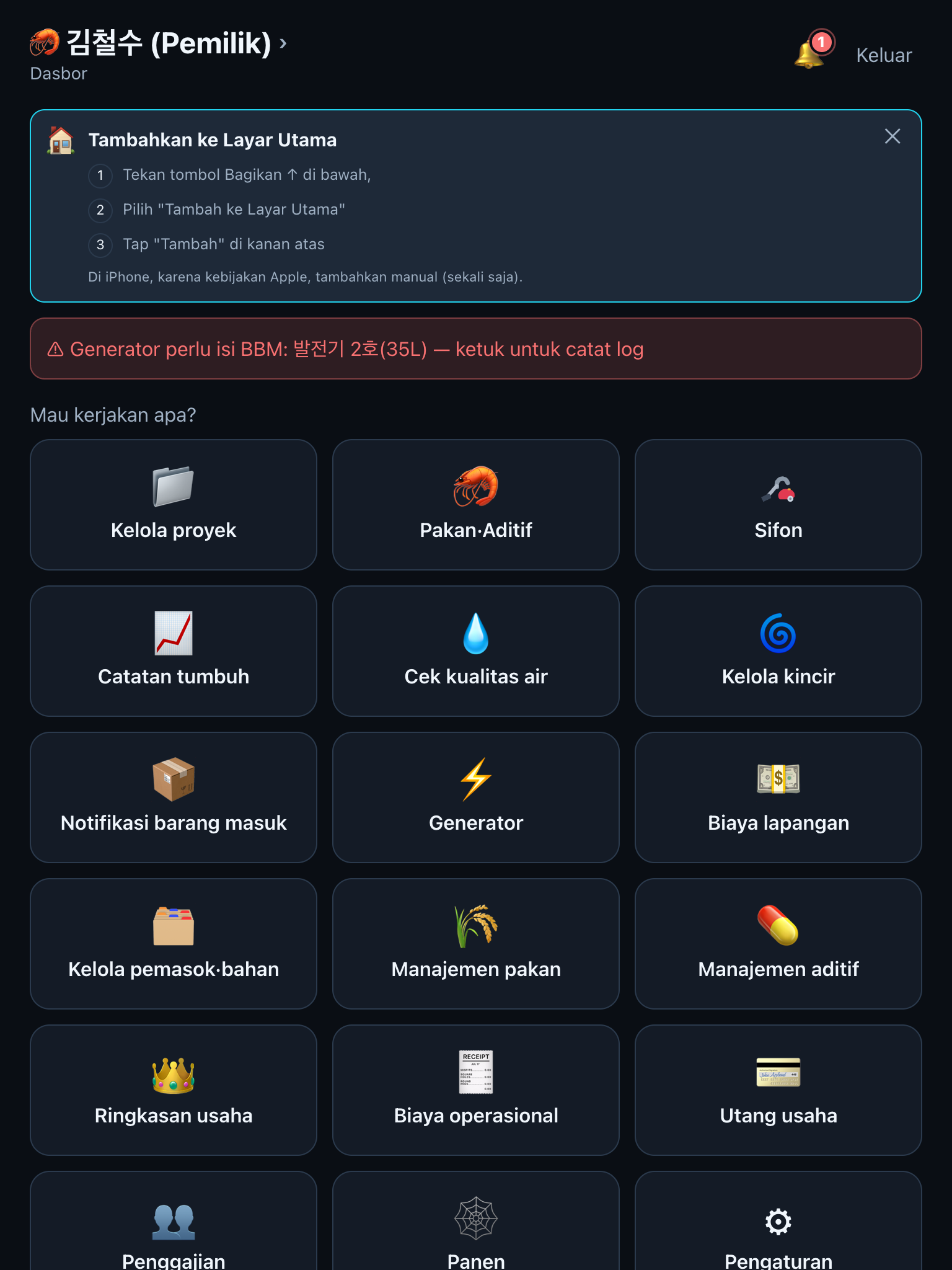
Saat dibuka dari tablet/ponsel, banner panduan tampil di bagian atas layar. Dengan mengikuti petunjuk tersebut, ikon SmartPonds dibuat di layar utama perangkat, dan selanjutnya aplikasi dapat dibuka hanya dengan mengetuk ikon.
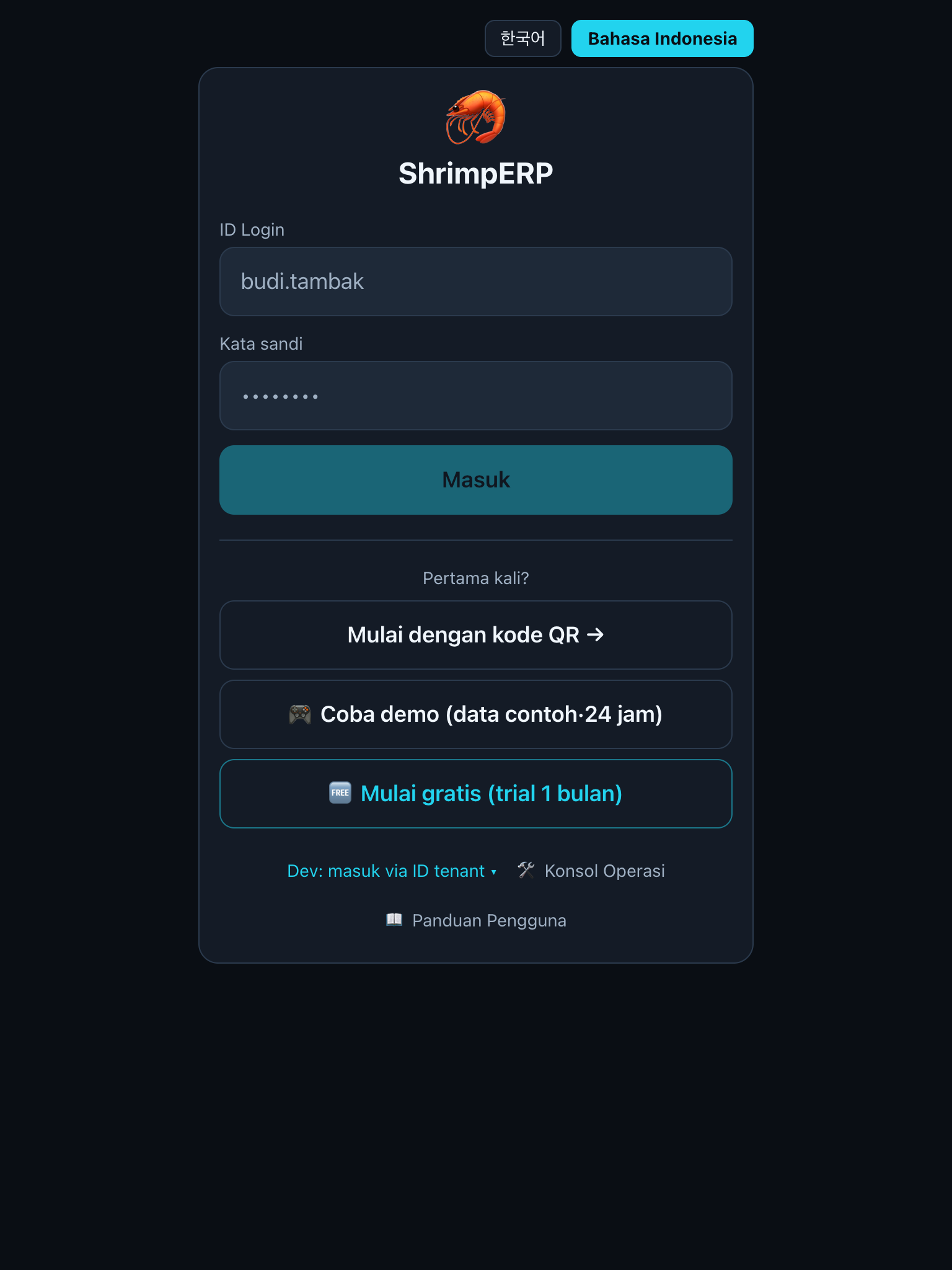
Di perangkat yang sama, aplikasi langsung terbuka tanpa layar login. Di perangkat lain, layar login di bawah ini muncul — isi ID dan kata sandi yang dibuat di langkah 2.
Pengaturan dasar — kolam·karyawan·info tambak
Sebelum menebar benur, cukup siapkan dua hal: ① daftarkan kolam ② daftarkan karyawan. Pengaturan lainnya dapat diubah kapan saja.
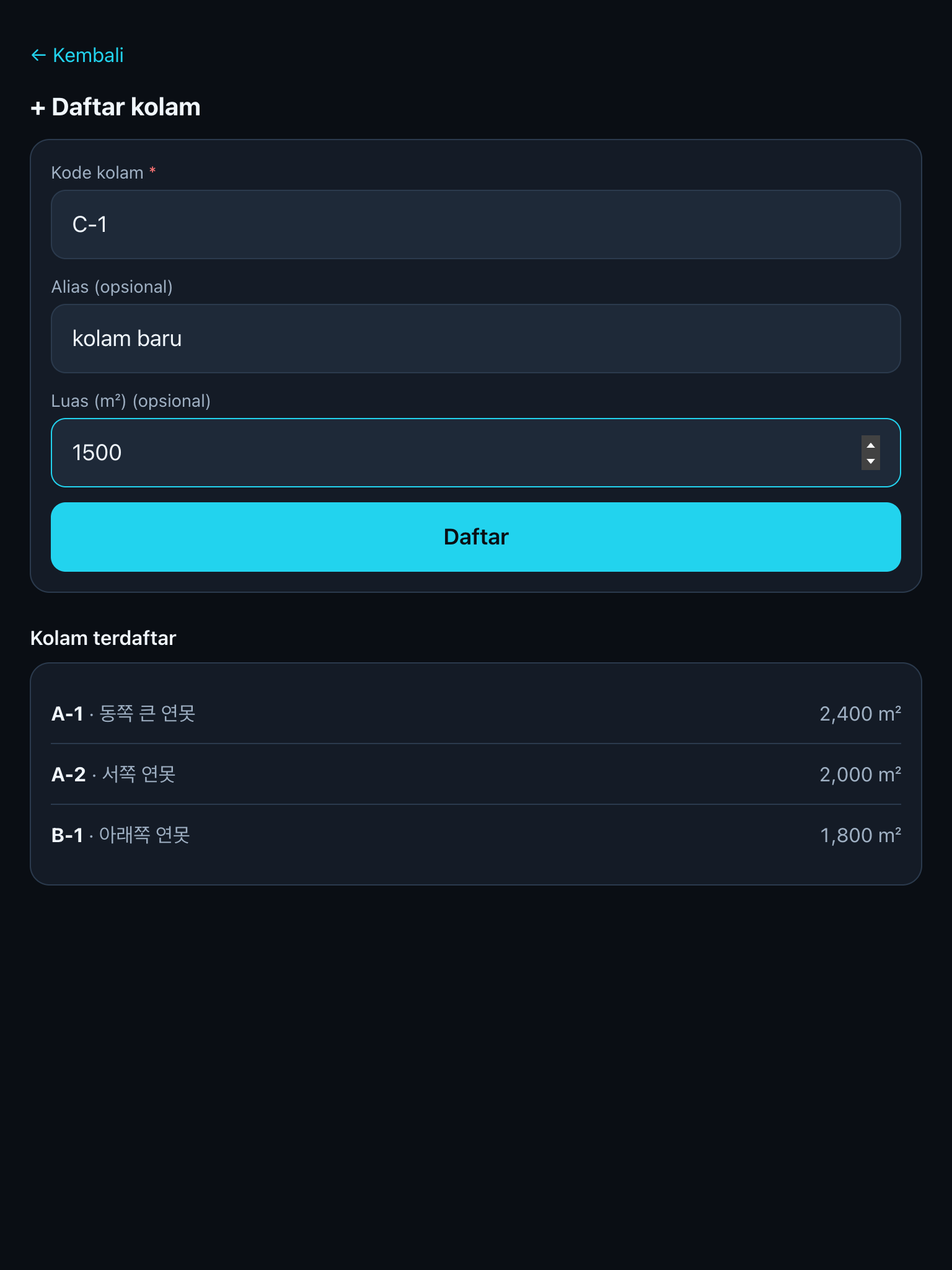
Tekan [+ Daftar kolam] di layar utama (atau ⚙ Pengaturan → kelola kolam → + tambah kolam). Yang wajib hanya kode kolam (nama pendek); alias dan luas bersifat opsional. Jika luas (㎡) diisi, sistem otomatis menghitung kepadatan (ekor per ㎡) saat pembagian benur nanti.
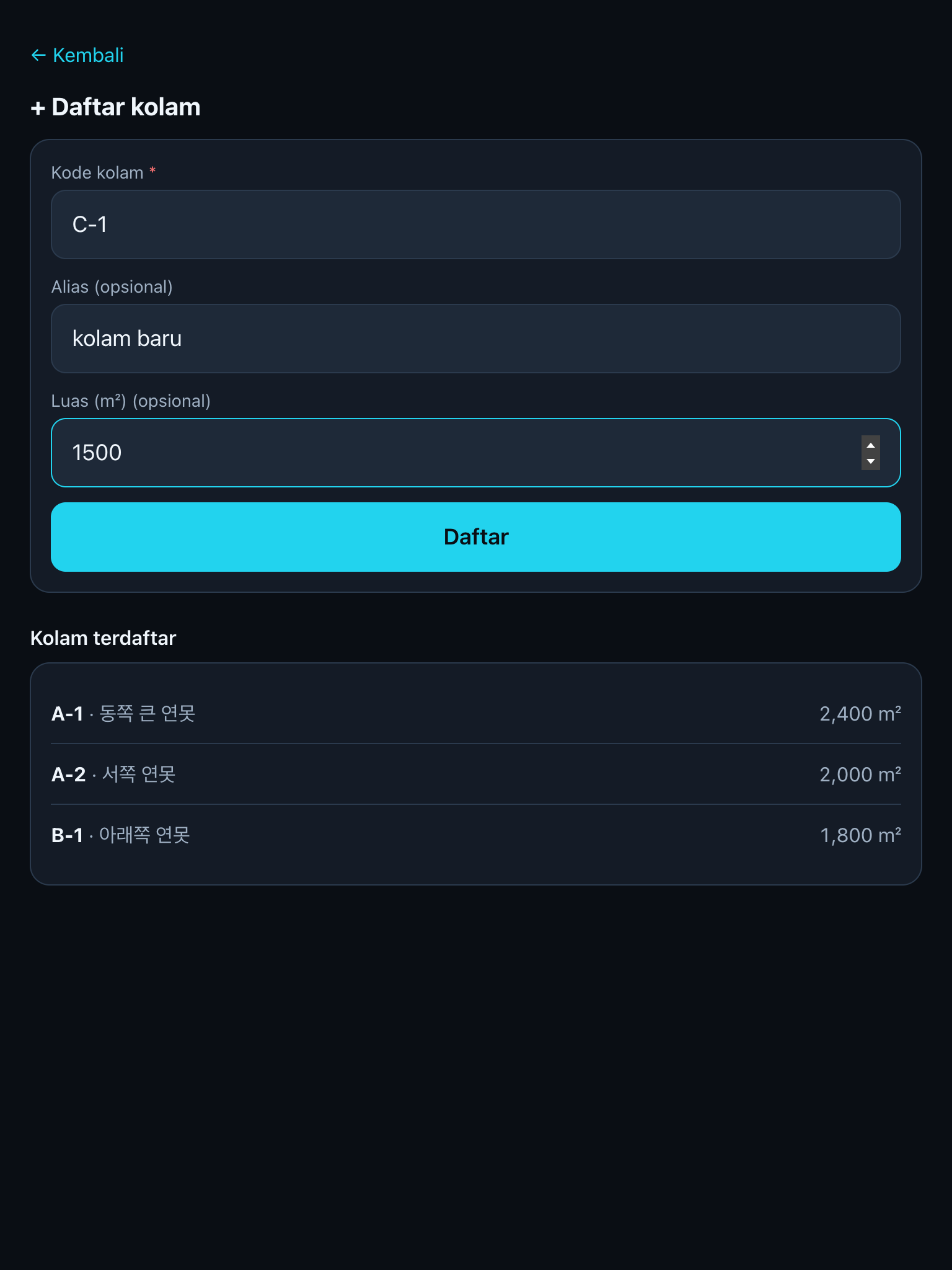
Setelah mendaftar, form tetap terbuka sehingga bisa mendaftar beberapa kolam berturut-turut. Tambak contoh memakai 3 kolam.
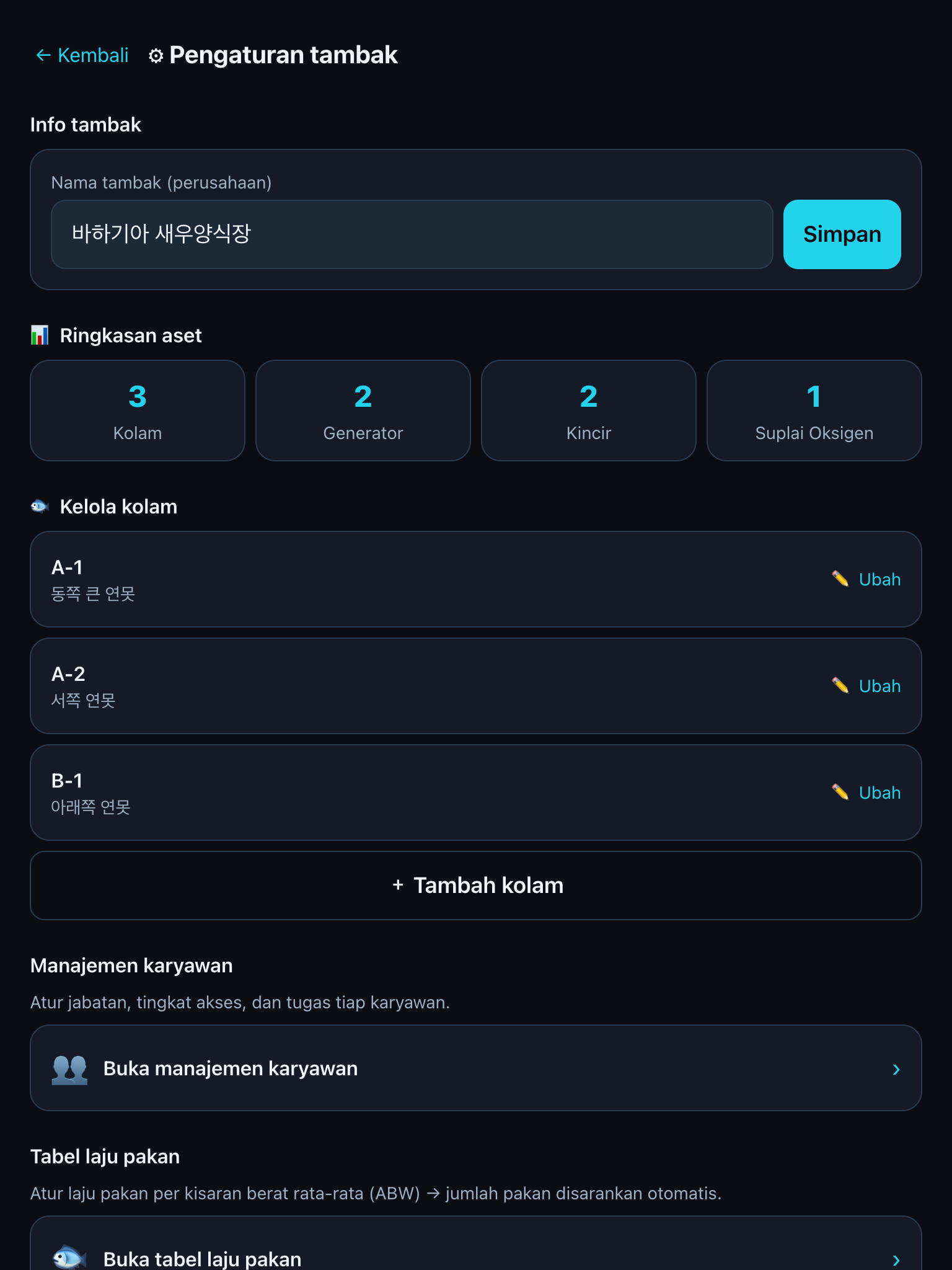
Ubin ⚙ Pengaturan berisi nama tambak (bisa diganti), ringkasan aset, kelola kolam, dan pintu masuk manajemen karyawan.
⚙ Pengaturan → Buka manajemen karyawan. Cukup isi nama dan jabatan (teknisi/feeder/satpam). Tambak contoh punya 4 orang: Susanto (teknisi), Agus·Budi (feeder), Andri (satpam).
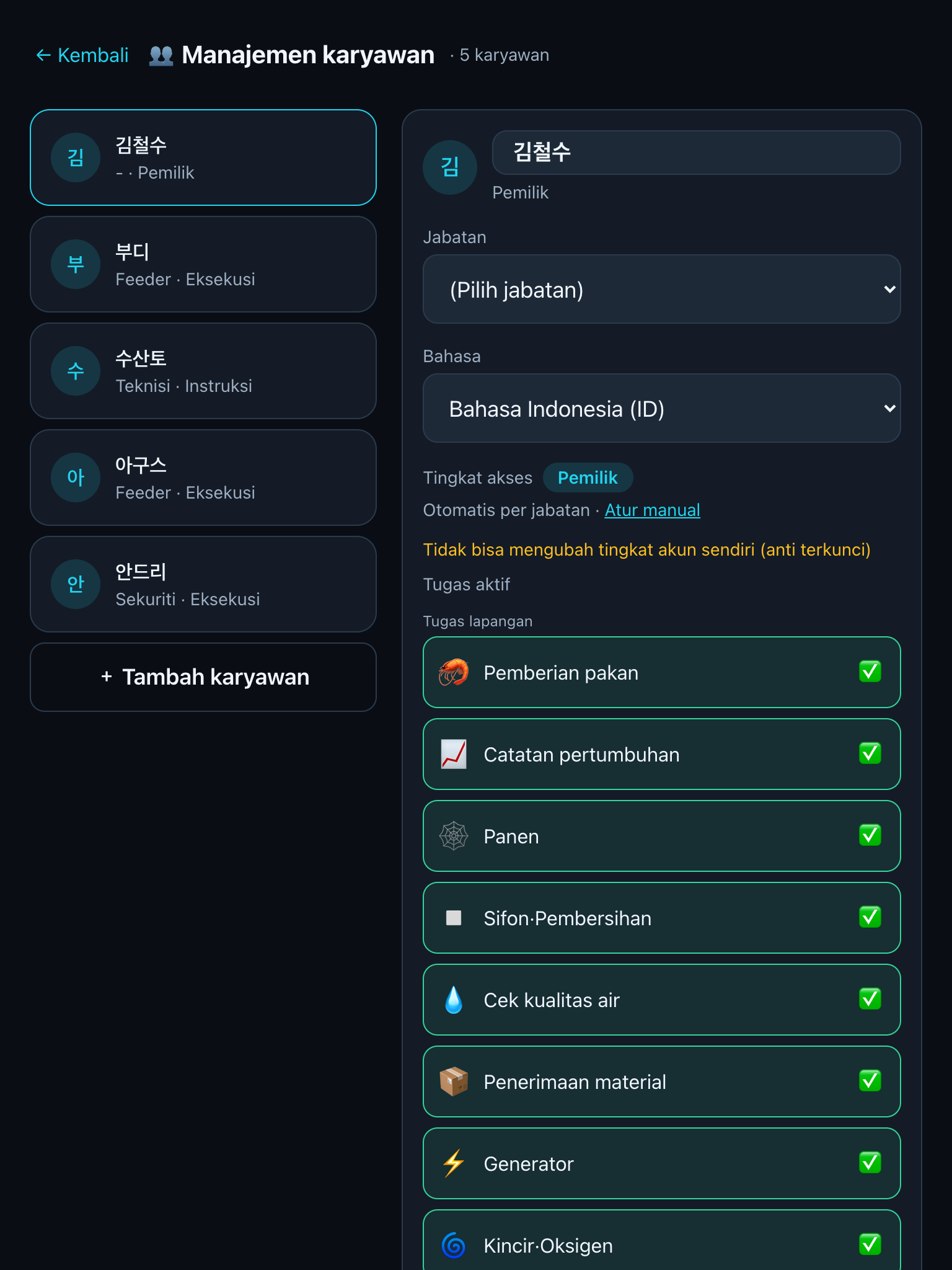
- Tugas (ubin): centang tombol kerja apa saja yang tampil di layar karyawan itu. Tanpa centang, layarnya kosong.
- 💰 Info gaji: bank·rekening·gaji pokok·tunjangan·dasar insentif. Angka ini otomatis muncul di Penggajian (Bab 8).
- 🗺 Kolam tugas: centang kolam yang dia pegang. Dia hanya bisa mencatat di kolam itu, dan insentif feeder dihitung dari kolam itu.
- 🔑 PIN tablet: nomor 4 digit untuk tablet bersama (Lampiran A).
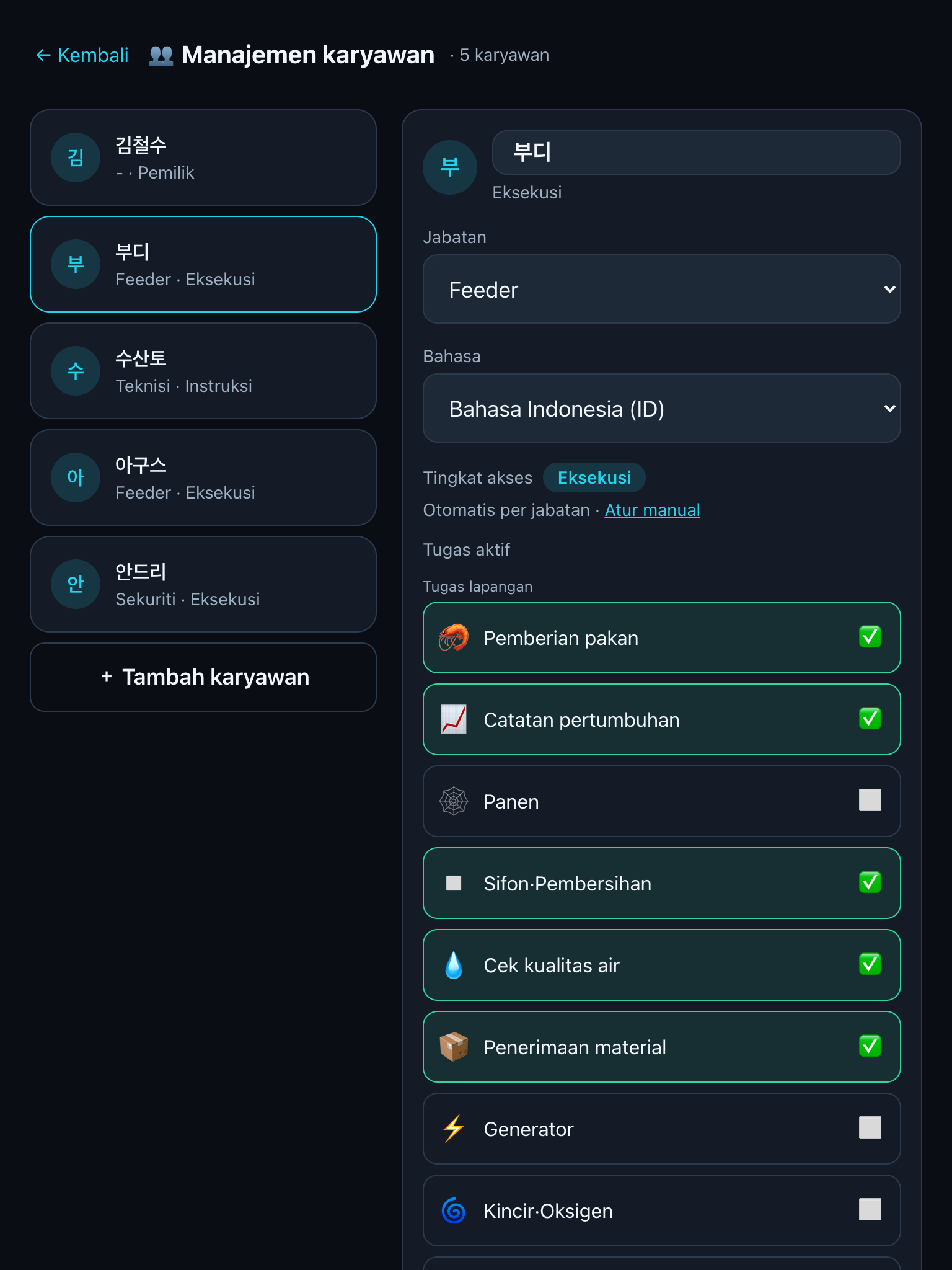
Di layar yang sama, tekan tombol [📱 terbitkan QR login perangkat]. Muncul QR khusus karyawan itu; karyawan memindainya dengan kamera ponselnya (sama seperti pemilik di Bab 2) dan ponsel-nya langsung tersambung. QR berlaku 24 jam, sekali pakai.
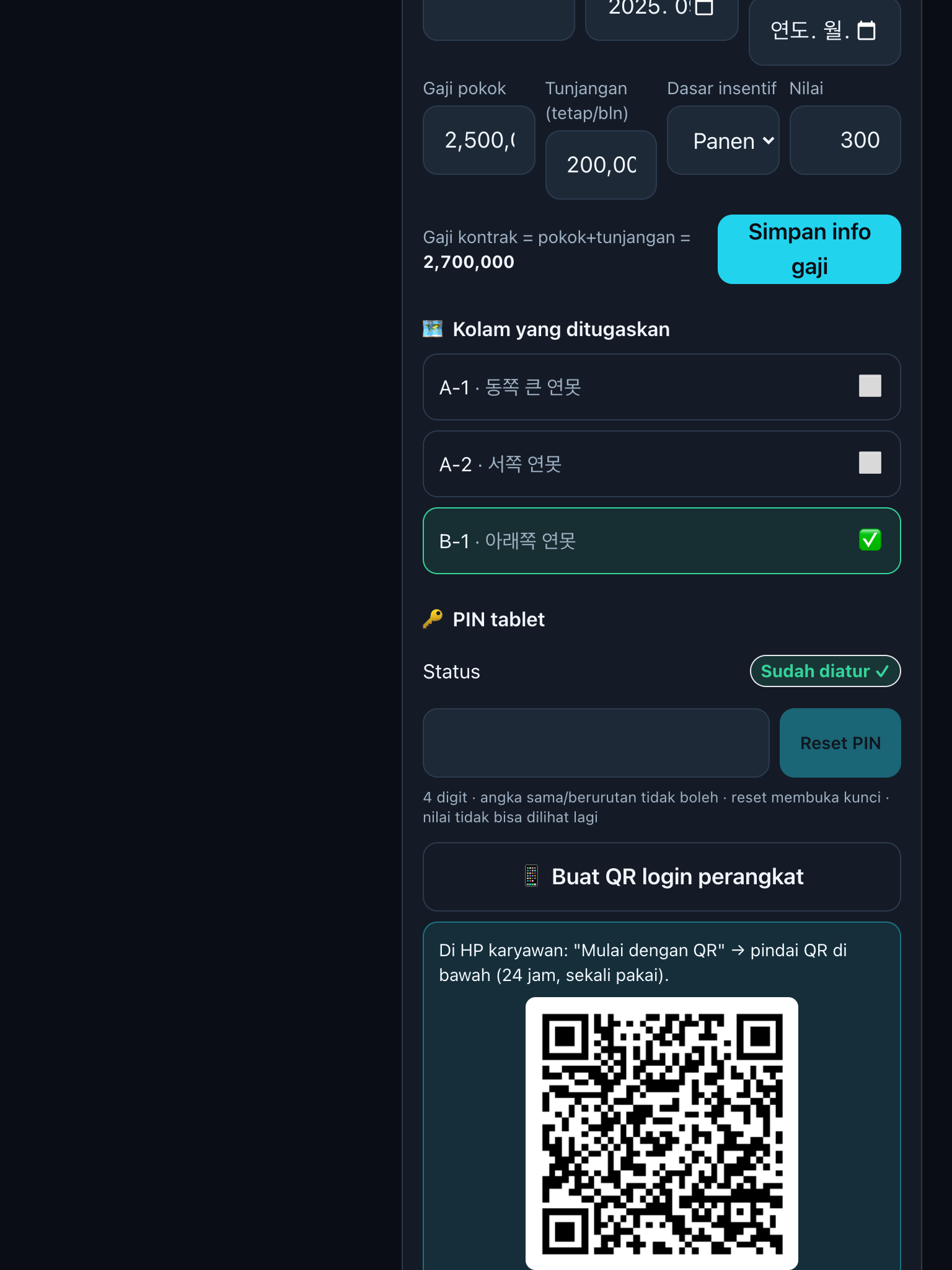
Ketuk nama Anda di kiri-atas layar utama untuk membuka "Info saya". Nama, bahasa layar, dan kata sandi diubah di sini. Daftar perangkat yang tersambung juga bisa dilihat dan dicabut. ID login web Anda juga ditampilkan di layar ini (karyawan yang hanya masuk via QR·PIN akan melihat "belum diatur").
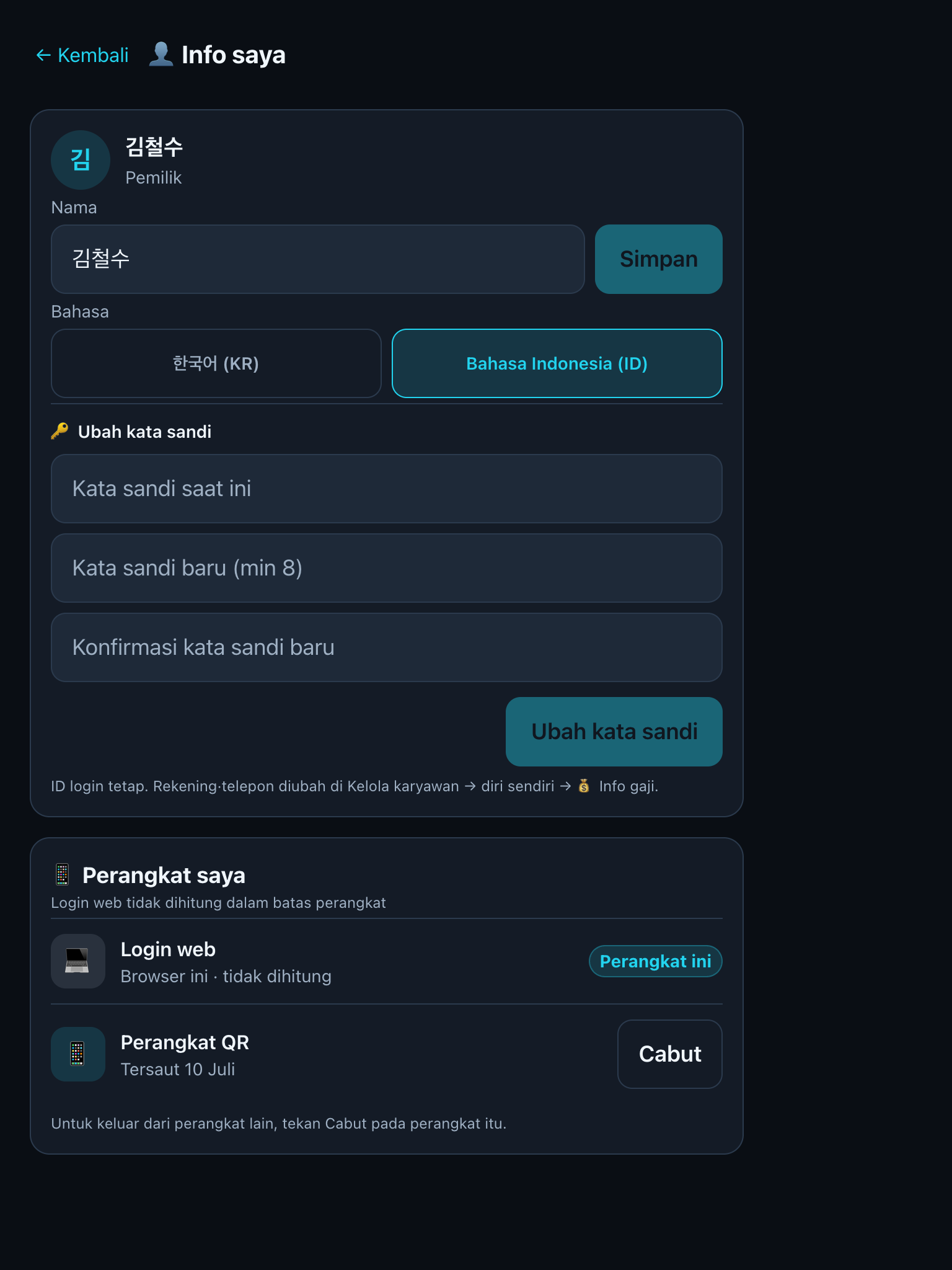
⚙ Pengaturan → Buka tabel laju pakan. Isi persen pakan harian per kelompok berat udang (ABW), maka sistem menghitung "saran pakan hari ini" untuk tiap kolam. Salin tabel pakan yang benar-benar dipakai di tambak Anda — ini hanya saran; jumlah perintah tetap ditentukan orang.
Pemasok dan bahan — beli pakan, stok tercatat sendiri
Catat pembelian pakan/aditif, maka sistem mengurus stok gudang dan harga rata-rata. Pembelian utang (belum bayar) juga ditandai di sini dan otomatis terkumpul di Utang usaha (Bab 8).
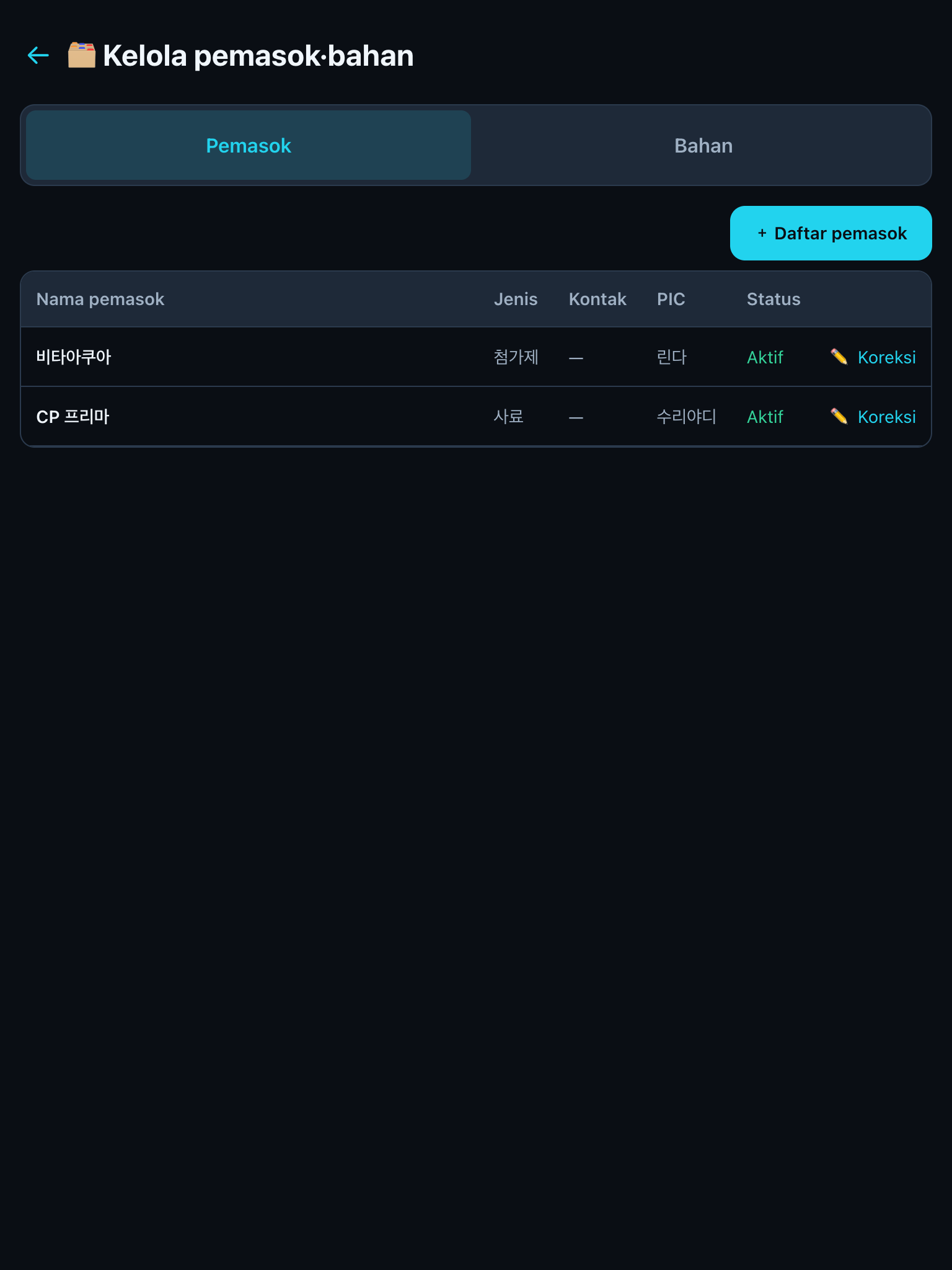
Di ubin 🗂 Kelola pemasok·bahan, daftarkan toko/perusahaan penjual pakan dan aditif (nama·jenis·kontak). Tambak contoh memakai "CP 프리마/CP Prima" (pakan) dan "비타아쿠아/VitaAqua" (aditif).
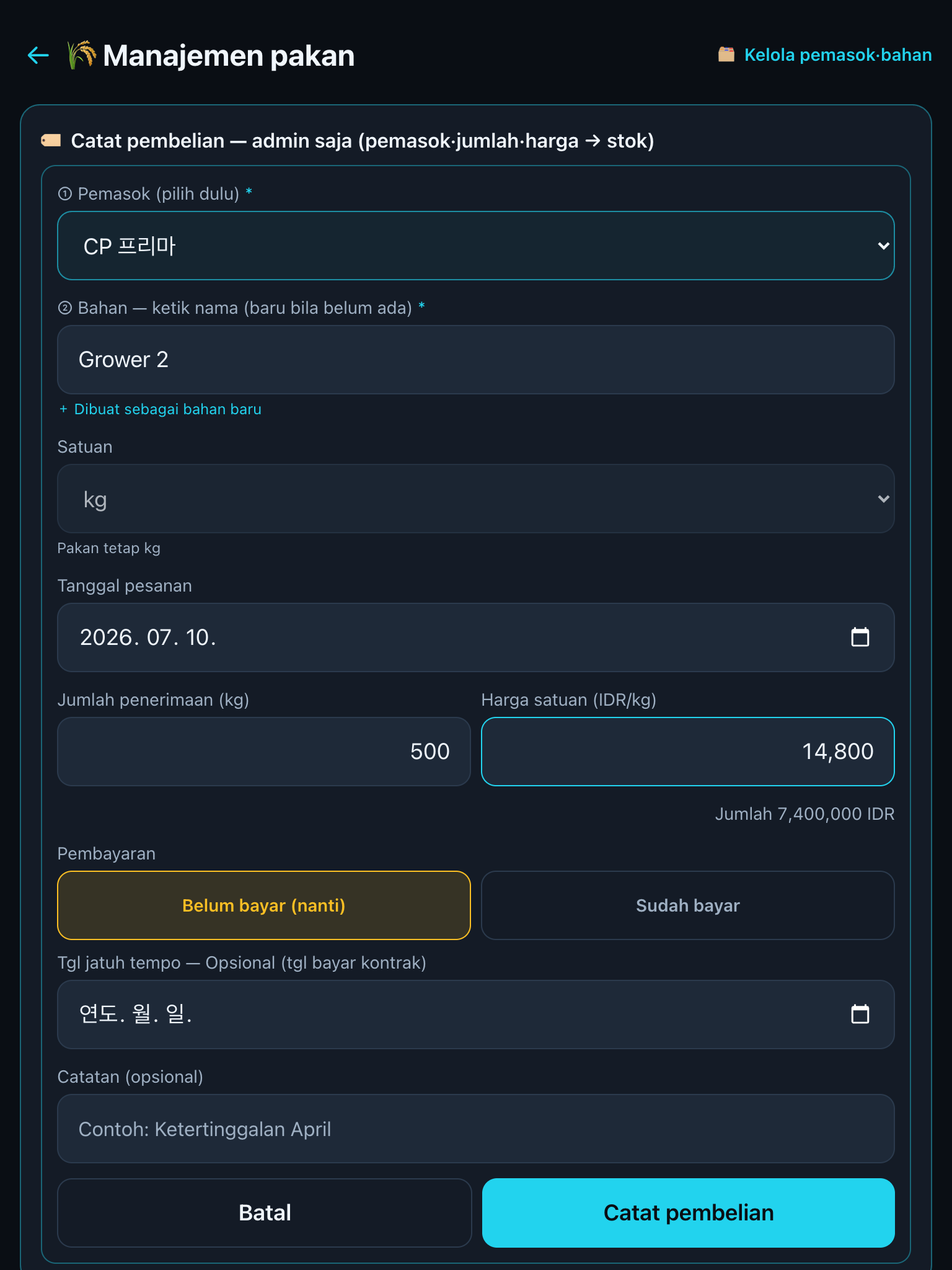
Ubin 🌾 Manajemen pakan → [+ Catat pembelian]. Urutannya: ① pilih pemasok → ② ketik nama bahan → jumlah·harga·tanggal. Jika bahan pernah dibeli sebelumnya, harga pembelian terakhir terisi otomatis (dapat diubah). Nama bahan diketik bebas — jika sudah ada, sistem menyambungkannya; jika nama baru, bahan baru dibuat otomatis saat pembelian dicatat.
Nota atau surat jalan dari pemasok dapat difoto, lalu sistem membaca tulisannya dan mengisi pemasok·barang·jumlah·harga. Nota dengan beberapa barang pun diproses sekaligus. Pengisian manual tetap tersedia — pemindaian hanya pilihan tambahan.
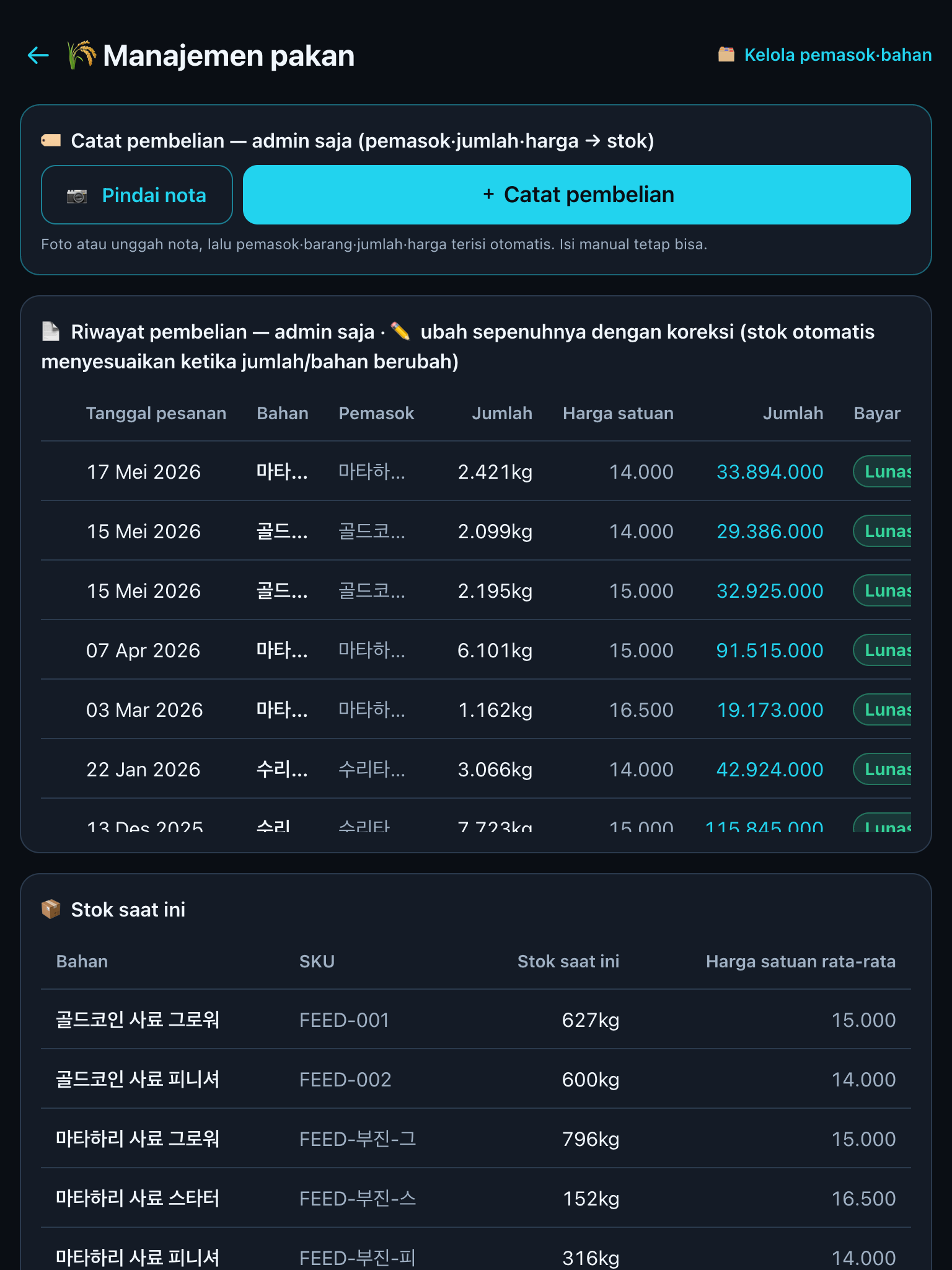
Urutannya sebagai berikut.
- Tekan [📷 Pindai nota], kamera terbuka. Foto notanya atau pilih foto yang sudah tersimpan.
- Begitu foto dipilih, form langsung terbuka. Pembacaan berjalan di belakang, jadi pengisian manual boleh dilakukan sambil menunggu (pembacaan sekitar 30 detik).
- Setelah selesai, muncul pemberitahuan "Terbaca N item dari nota". Tekan [Periksa] untuk membuka layar konfirmasi.
- Di layar konfirmasi, cocokkan baris demi baris dengan foto notanya dan perbaiki yang perlu. Barang yang tidak jadi dicatat cukup dihilangkan centangnya.
- Tekan [Catat] — barang yang dikonfirmasi tercatat sekaligus. Jika satu baris bermasalah, seluruhnya dibatalkan, sehingga tidak pernah tercatat setengah-setengah.
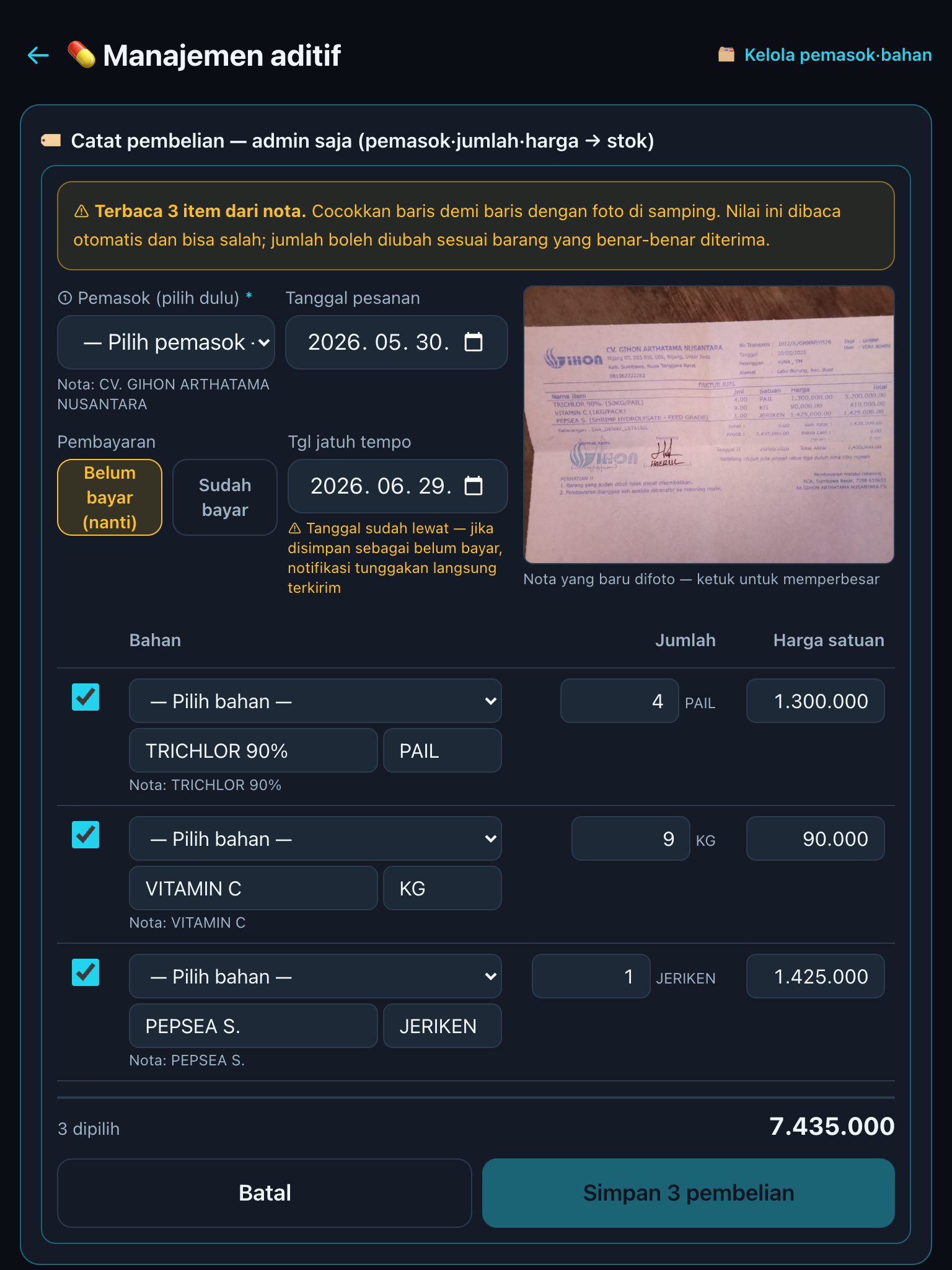
Pembelian terkumpul di tabel riwayat. Tambak contoh membeli 2 macam pakan — Tambak contoh membeli starter·grower·finisher secara terpisah pada setiap siklus (contoh: Matahari Finisher 2.421kg × Rp 14.000/kg = 33.894.000 · lunas). Kesalahan angka dapat dikoreksi dengan tombol ✏️; stok akan menyesuaikan secara otomatis. Jika ada beberapa pembelian yang belum dibayar, centang kotak pada tiap baris. Jumlah baris terpilih dan total nilainya muncul di bawah riwayat; tentukan tanggal bayar lalu tekan [💵 Bayar terpilih] untuk melunasi semuanya sekaligus dengan tanggal yang sama (bisa juga dari Utang usaha, Bab 8). Baris yang sudah lunas tidak menampilkan kotak centang.
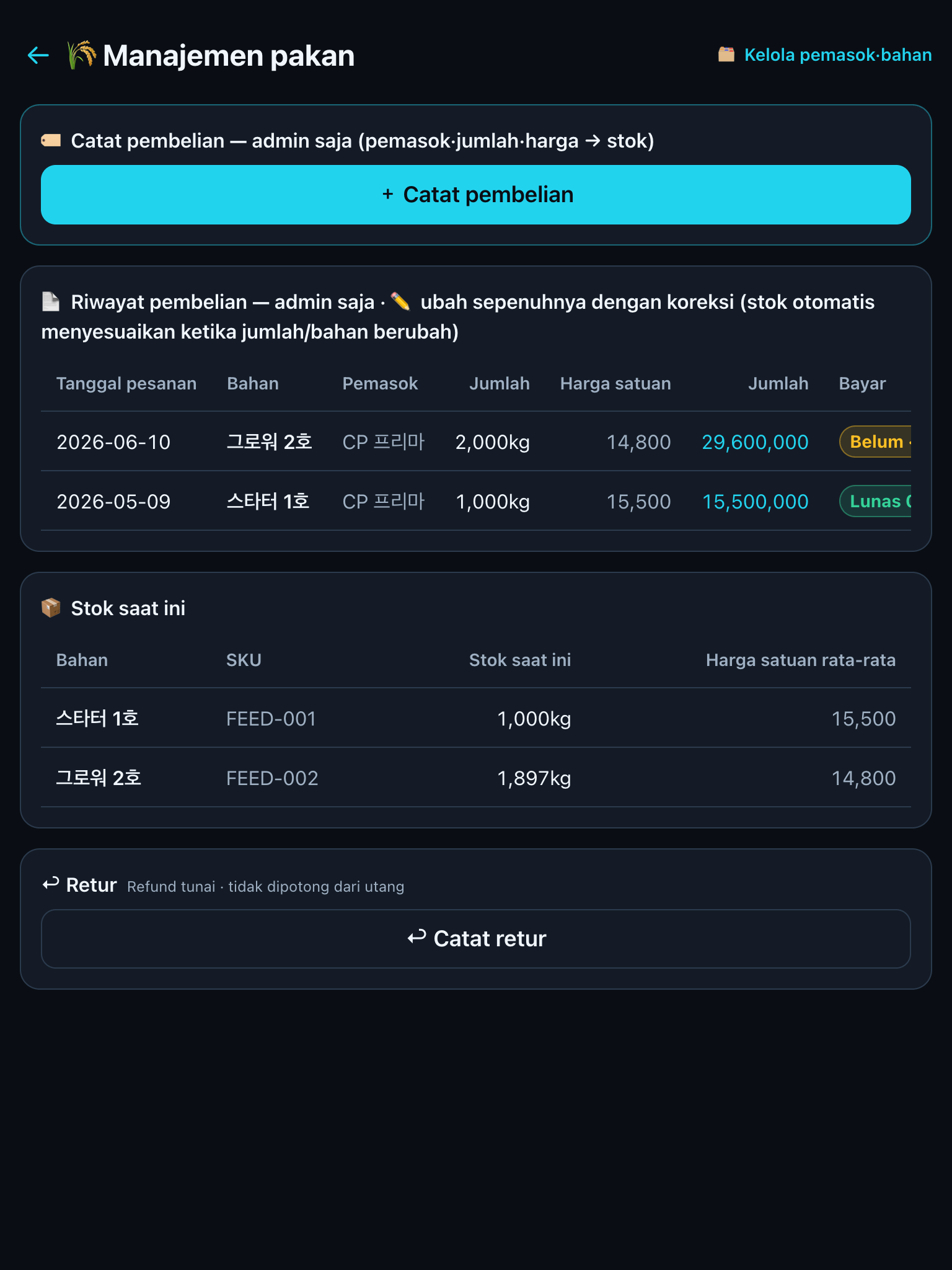
Saat pembelian dicatat, sistem menambah stok; saat feeder mengkonfirmasi pemberian pakan (Bab 6), sistem mengurangi stok. Pemilik tidak pernah mengetik angka stok. Pakan yang dikembalikan ke pemasok dicatat lewat [↩ retur] agar stok berkurang.
Memulai proyek — isi air, lalu tebar benur
"Proyek" = kelompok kolam yang ditebar dan dibesarkan bersama. Hitungan laba (Bab 10) juga per proyek. Urutannya tiga: ① isi air → ② batch benur masuk → ③ bagikan ke kolam.
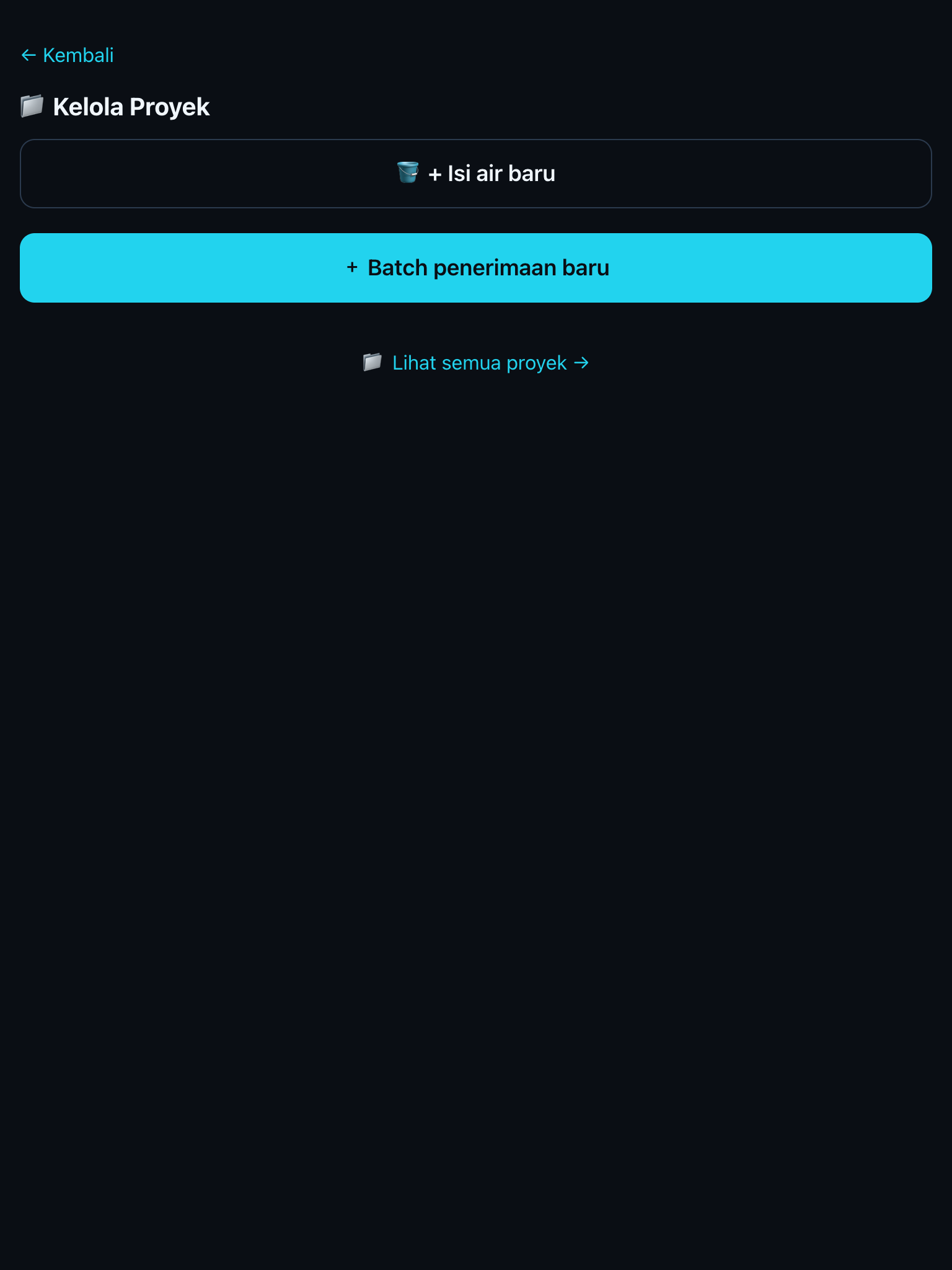
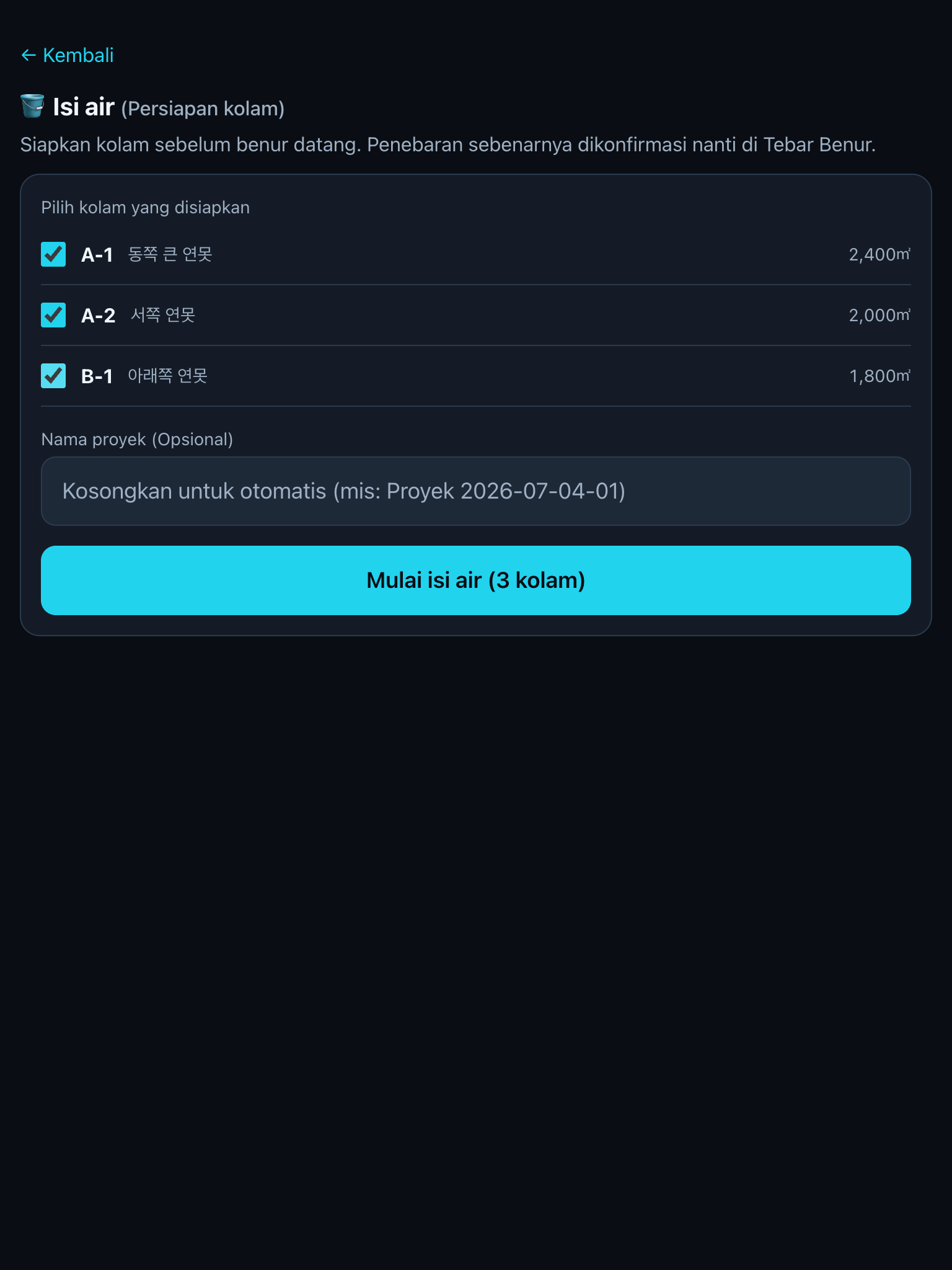
Tekan [🪣 + Isi air baru] dan centang kolam yang mau diisi air. Proyek "persiapan" terbentuk, dan kolam yang sedang persiapan sudah bisa dicatat kualitas airnya (Bab 6) — masa mempersiapkan air terekam apa adanya.
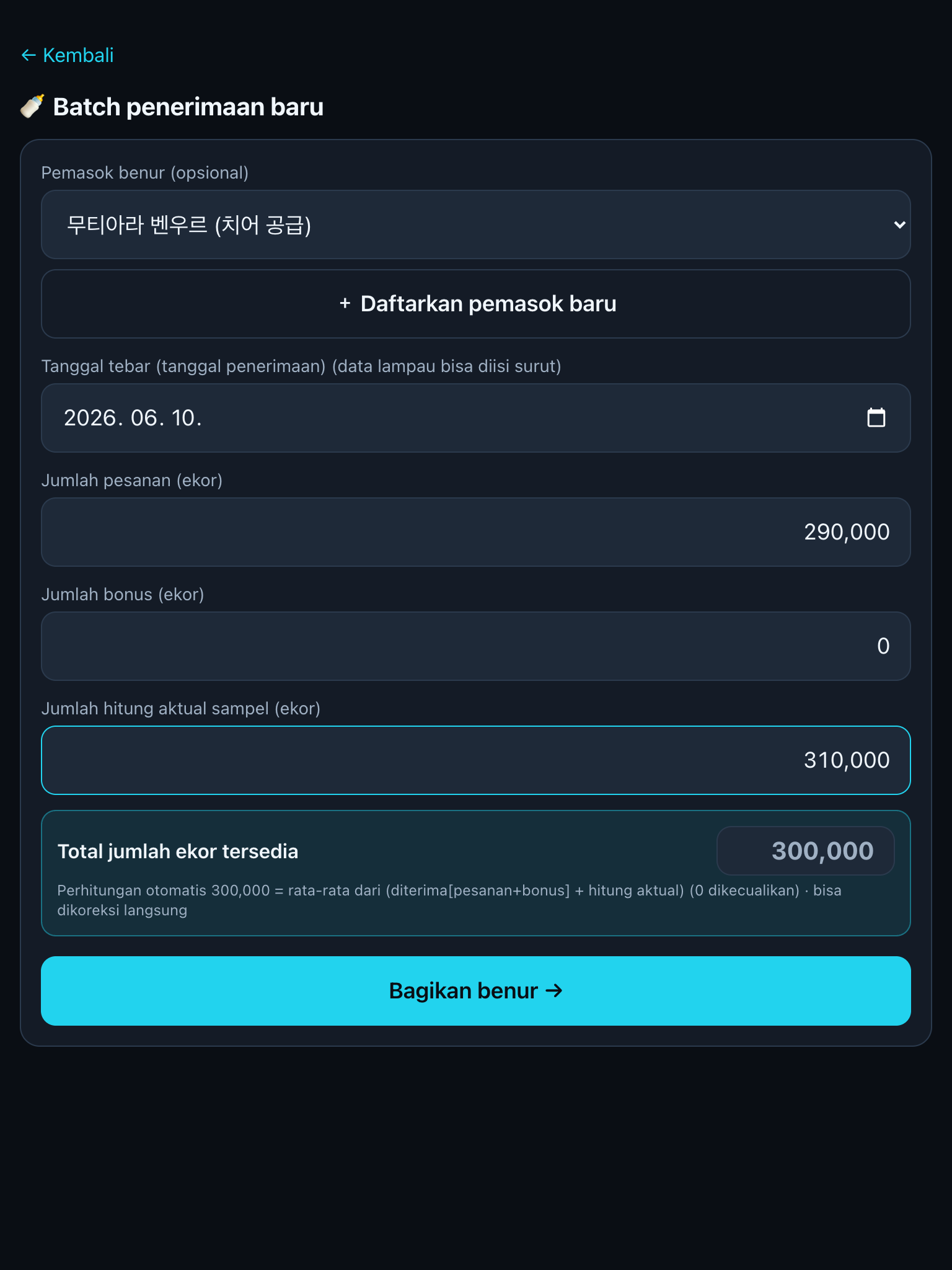
Saat benur tiba, isi pemasok·tanggal tebar·jumlah di [+ Batch penerimaan baru]. Jumlahnya tiga kolom: jumlah pesanan, bonus (tambahan dari pemasok), dan hasil hitung sampel sendiri. Tanggal lampau dapat digunakan, sehingga data tambak yang sudah berjalan dapat dimasukkan secara retroaktif.
Kolam yang sudah diisi air muncul tercentang. Ketik jumlah ekor per kolam, maka kepadatan (ekor/㎡) tampil langsung di sebelah kanan — berkat luas kolam yang diisi di Bab 3. Total tersedia/terbagi/sisa selalu terlihat di atas, jadi tidak mungkin membagi melebihi stok benur.
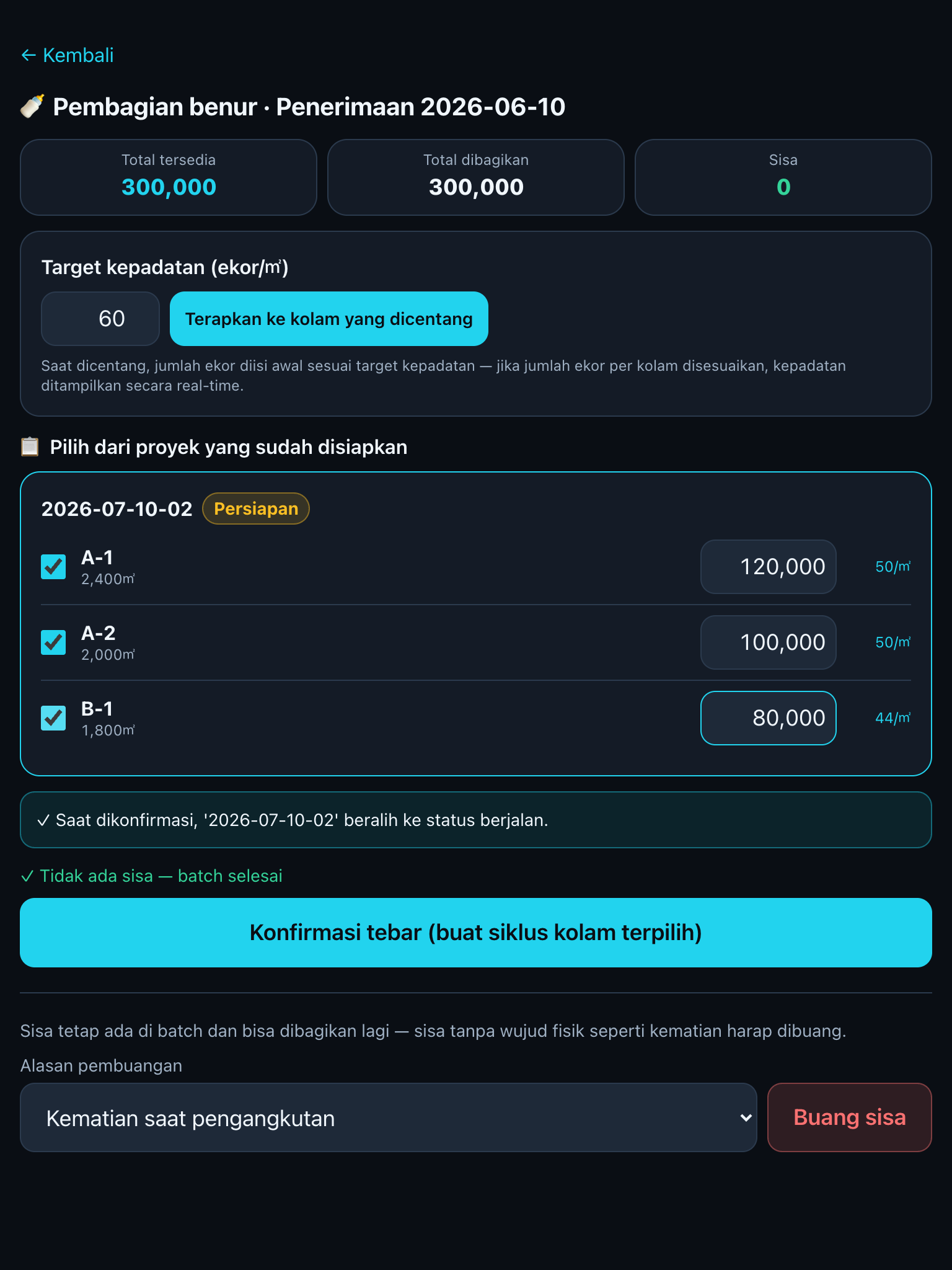
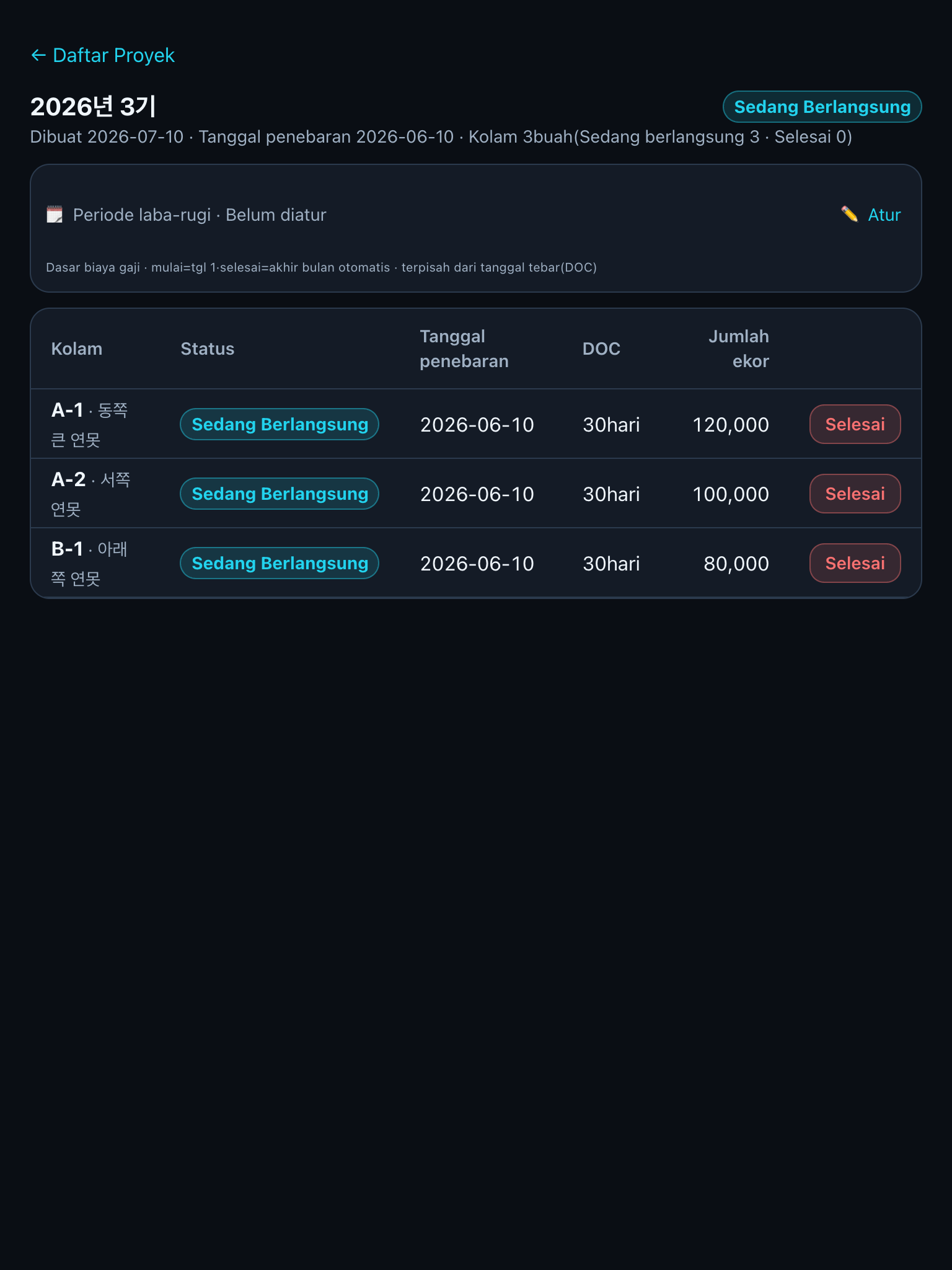
Jika ada sisa yang tidak berwujud (mati saat pengangkutan dll.), pakai [Buang sisa] dengan alasannya. Nama proyek diberikan otomatis dengan format "tanggal-urutan" dan dapat diubah melalui Kelola proyek (contoh: "2026년 3기" = musim ke-3 2026).
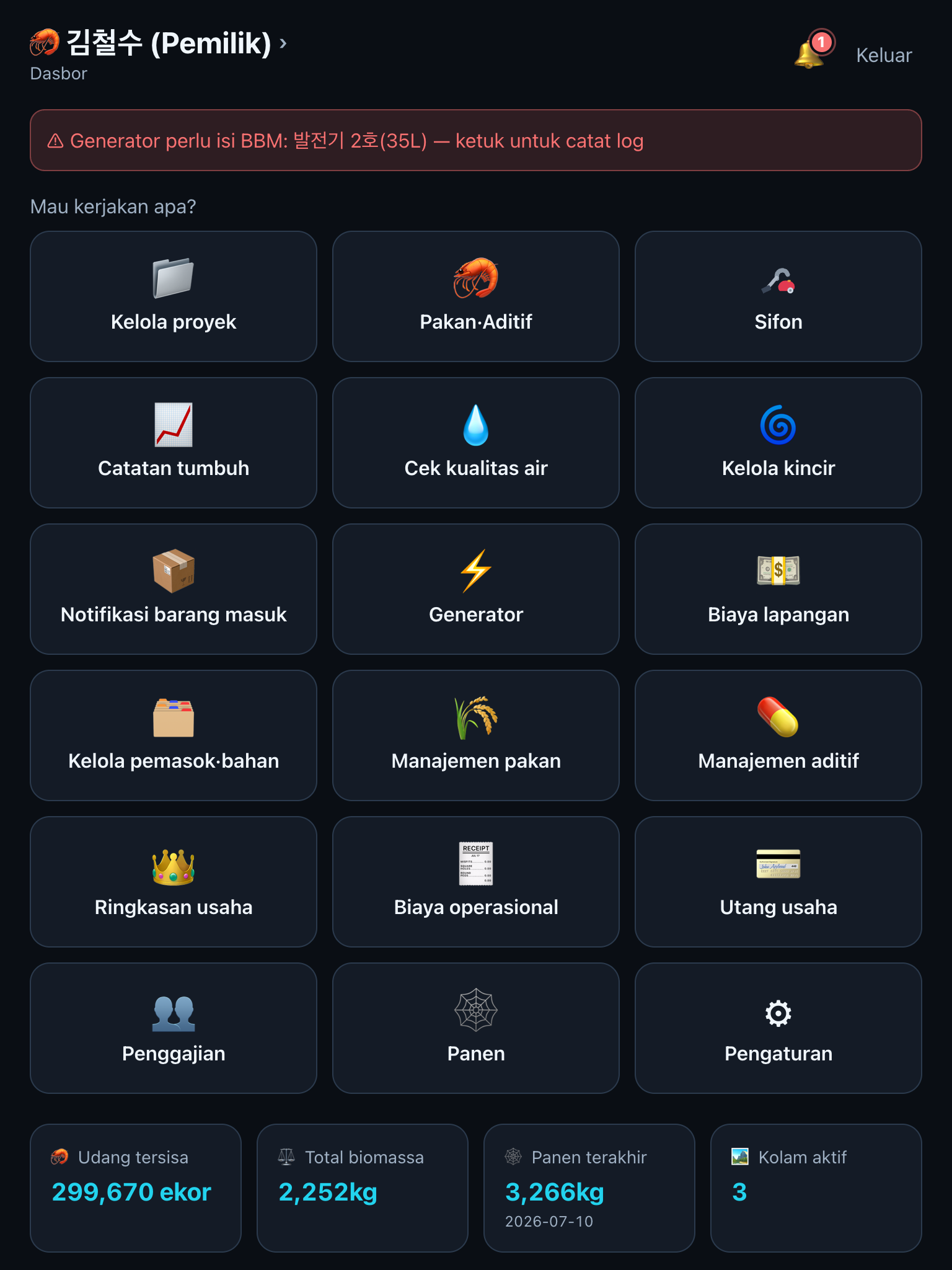
Setelah konfirmasi tebar, dasbor menampilkan udang tersisa·total biomassa·status per kolam, dan catatan harian (Bab 6) terus memperbarui angka-angka ini.
Pekerjaan harian — pakan·pertumbuhan·sifon·kualitas air
Rutinitas harian ada empat: pemberian pakan (perintah→konfirmasi), catatan tumbuh (1–2 minggu sekali), sifon, dan cek kualitas air. Semuanya selesai di ponsel staf; pemilik tinggal melihat hasilnya.
🦐 Pakan·Aditif — teknisi memerintah, feeder mengkonfirmasi
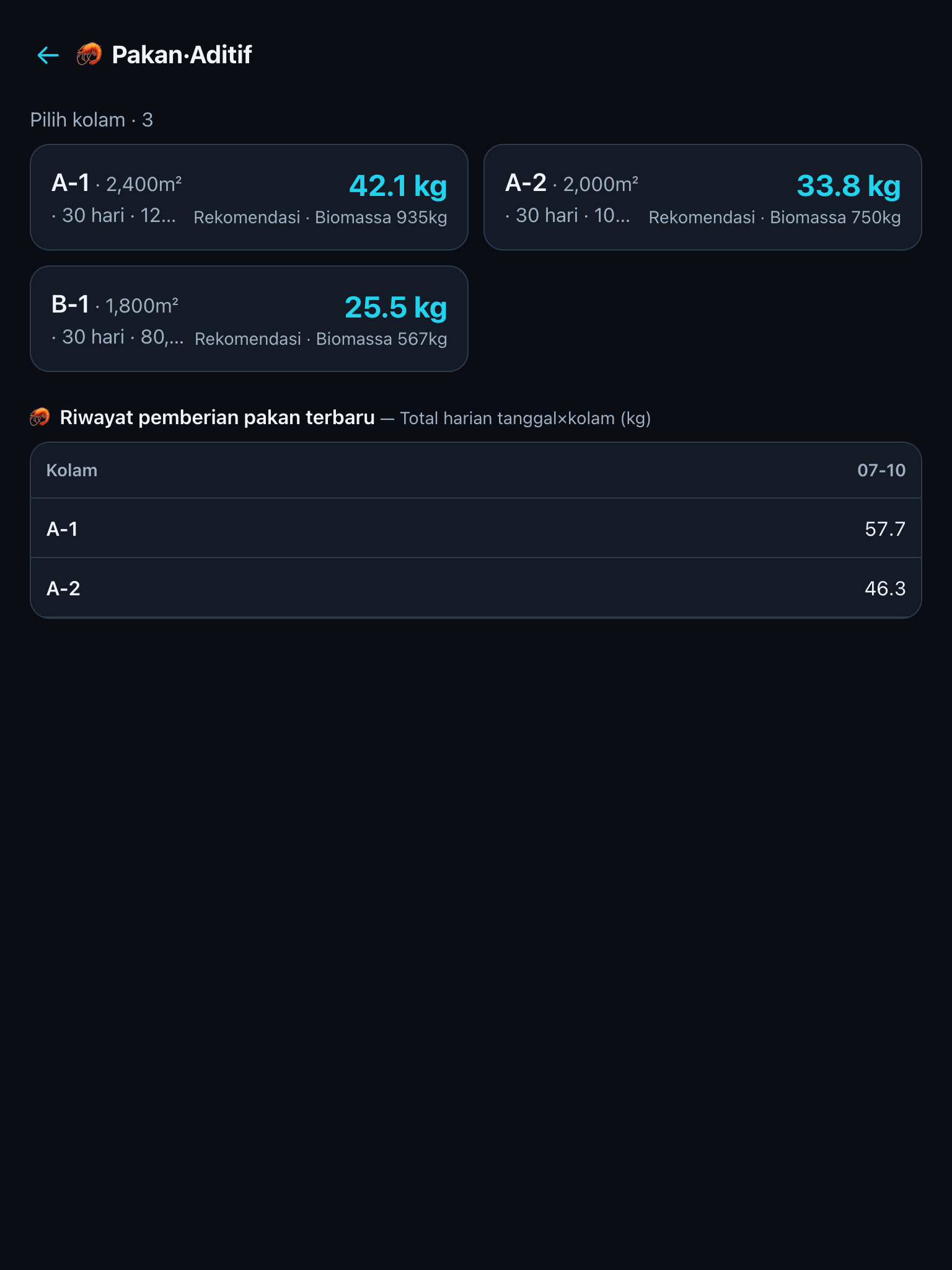
Pakan diurus dalam satu layar untuk satu hari. Tidak perlu keluar-masuk tiap kolam — tab di bagian atas dipakai untuk berpindah kolam sambil mengisi jumlah tiap putaran hari itu.
Ubin 🦐 Pakan·Aditif langsung membuka layar perintah hari ini. Susunannya sebagai berikut.
- Tab kolam (A-1 · A-2 · B-1): tekan untuk berpindah kolam. Angka yang sedang diisi tetap tersimpan saat berpindah.
- Pilihan [Pakan | Aditif]: keduanya diisi di layar yang sama.
- Enam kotak putaran: isi kg sebanyak putaran hari itu. Kotak yang dikosongkan tidak menjadi putaran, dan bila hanya kotak 1·4·5 yang diisi, putarannya tetap menjadi putaran 1·4·5 (tidak digeser ke depan).
- [↩ Isi dengan angka kemarin]: untuk hari yang jumlahnya sama dengan kemarin, cukup satu tombol.
- Ringkasan di kanan bawah: rekomendasi harian (dari tabel laju pakan) dan rata-rata 7 hari, sehingga kelebihan atau kekurangan pemberian langsung terlihat.
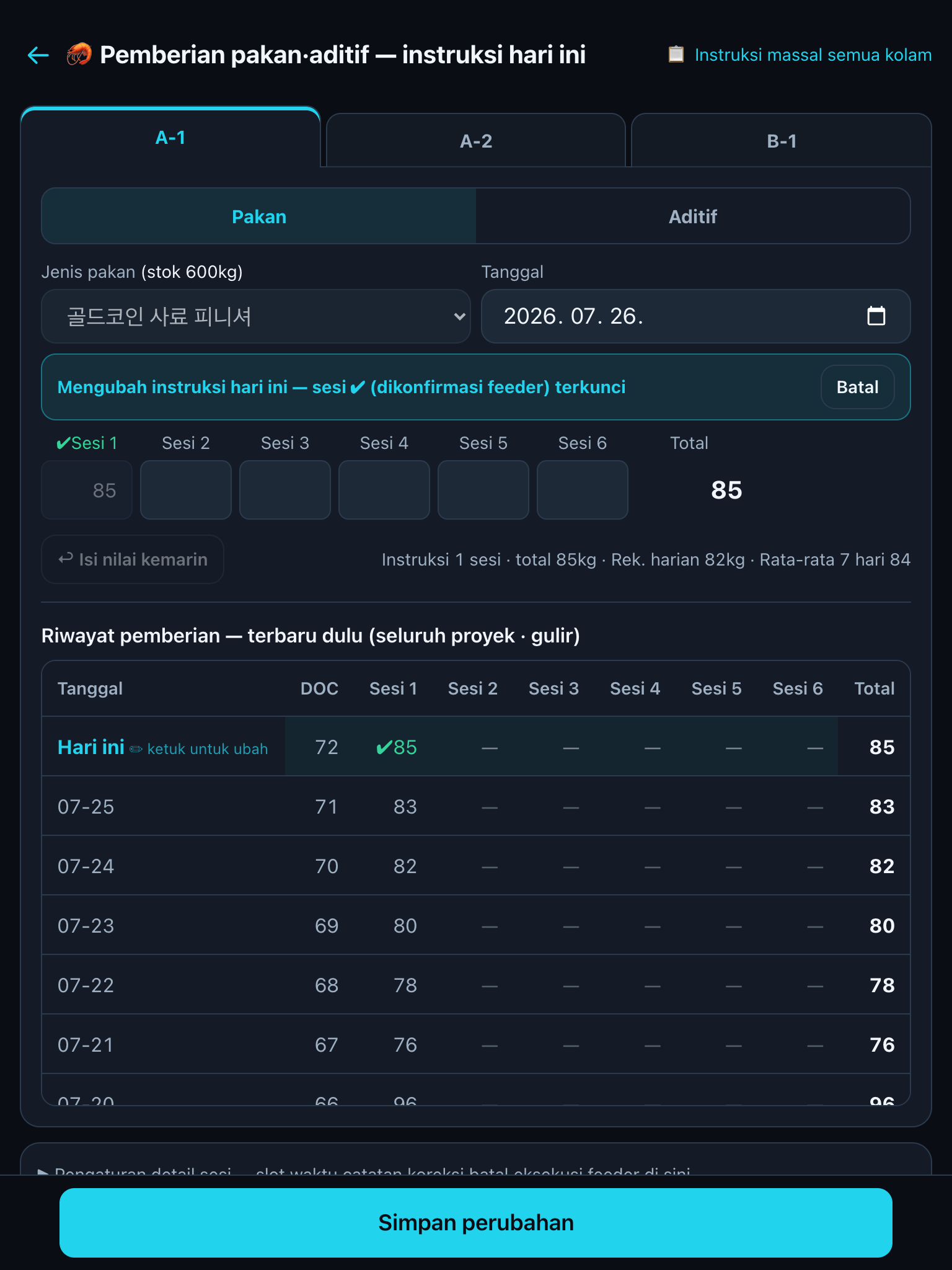
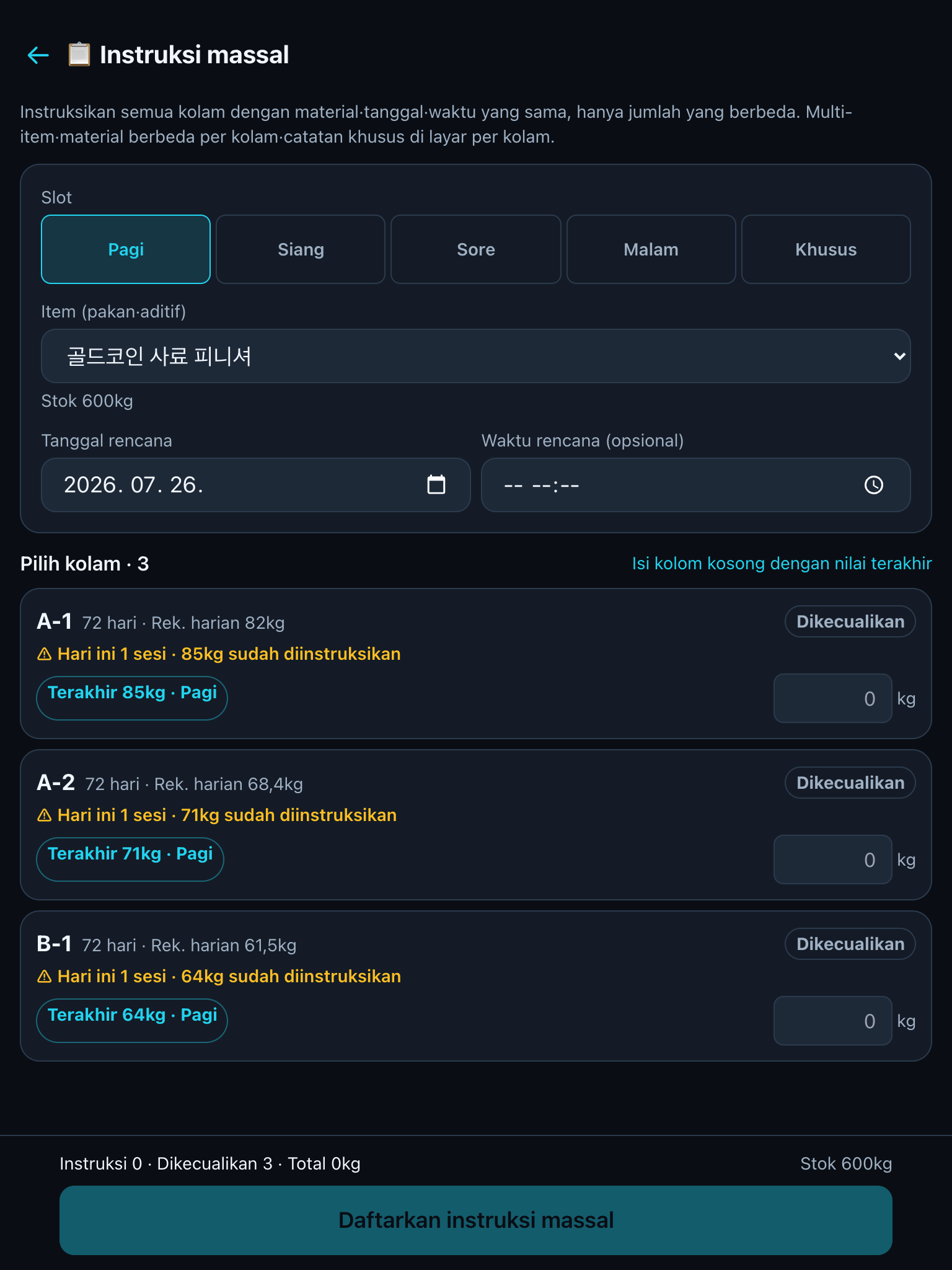
Bila kolamnya banyak dan pakan serta jamnya sama, gunakan [📋 Perintah serentak semua kolam] di kanan atas. Jenis pakan·tanggal·jam dipilih satu kali saja, lalu tinggal mengisi jumlah tiap kolam. Perintah terakhir dan rekomendasi harian tiap kolam ikut ditampilkan, dan kolam yang dikosongkan tidak diikutkan.
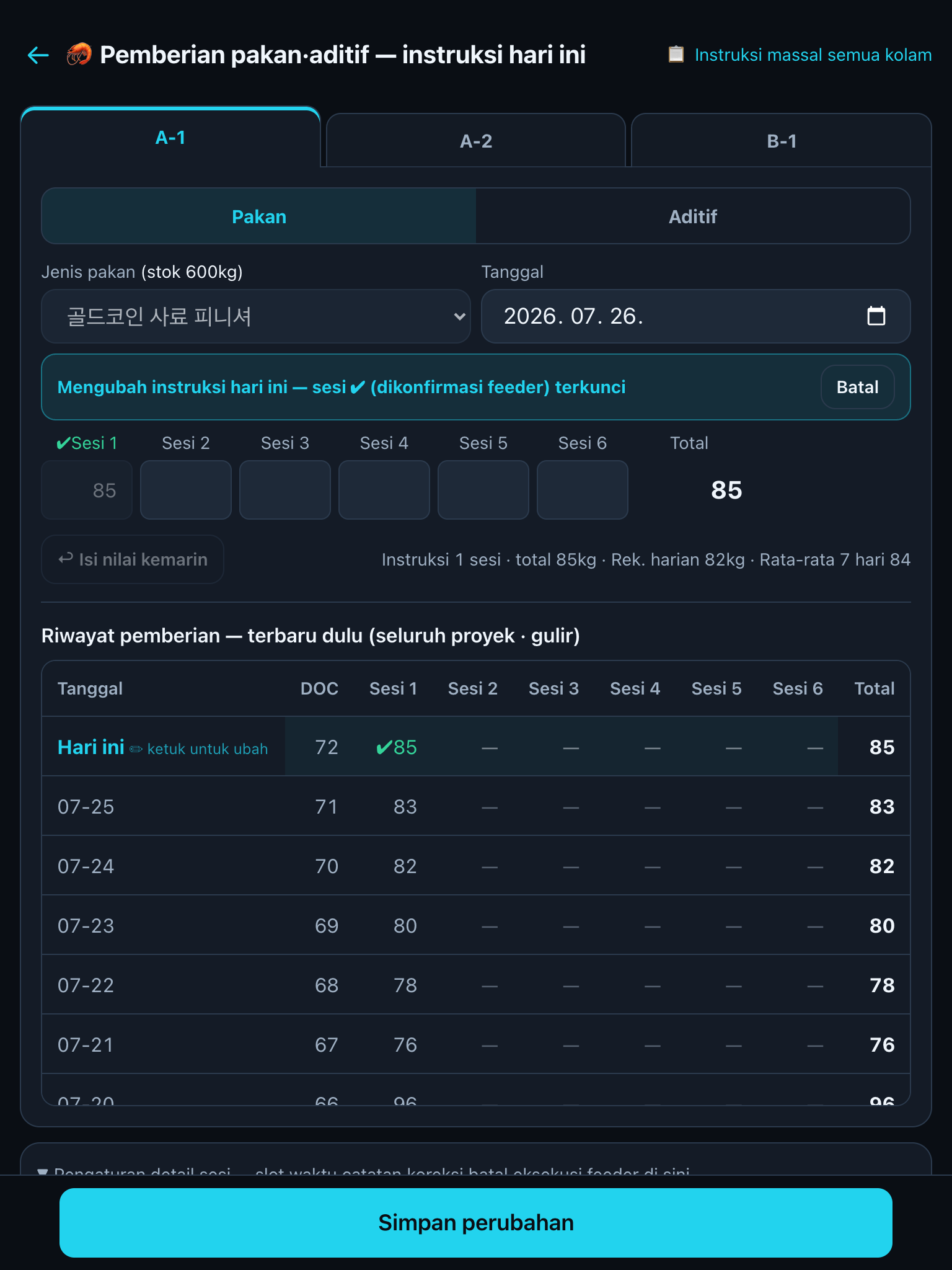
Membuka [▶ Pengaturan detail sesi] di bagian bawah memungkinkan penyesuaian jam pemberian·catatan, atau pembatalan perintah. Tombol eksekusi feeder juga ada di dalamnya. Untuk pengisian sehari-hari bagian ini tidak diperlukan, jadi biasanya dibiarkan tertutup.
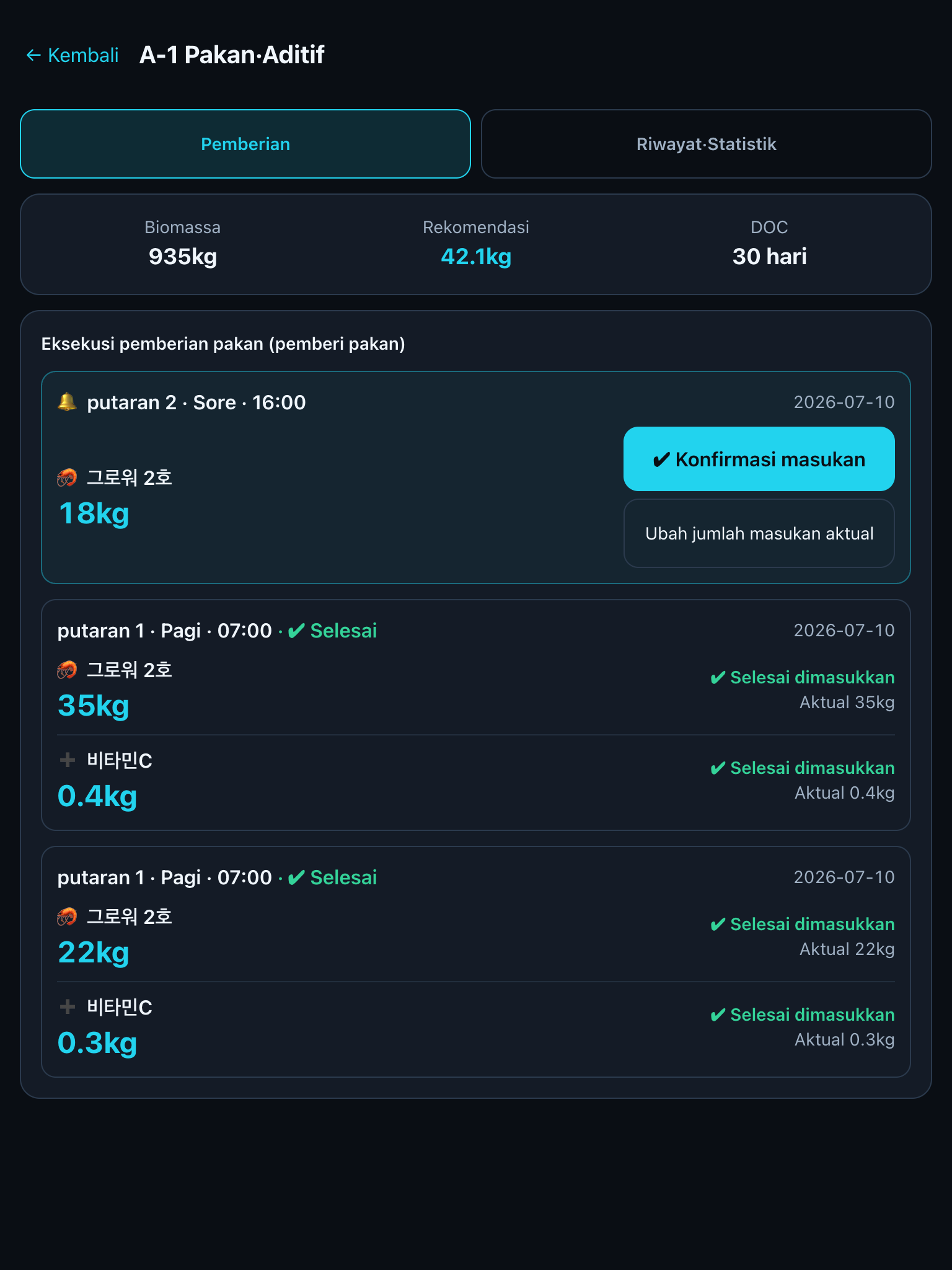
Feeder tidak membuat perintah, sehingga susunan layarnya berbeda. Setelah menekan ubin, muncul daftar kolam yang ditugaskan; memilih kolam akan menampilkan seluruh perintah hari itu dalam satu kartu (tidak terpisah per putaran). Nomor putaran sama persis dengan yang diisi teknisi. Kotak isian tiap putaran sudah berisi jumlah perintah, jadi bila diberikan sesuai perintah cukup menekan [Beri]; bila berbeda, ubah angkanya lalu tekan. Begitu dikonfirmasi, stok gudang langsung berkurang.
Di bagian bawah layar yang sama terdapat tabel tanggal × putaran untuk melihat riwayat terakhir sekaligus. Umur pemeliharaan (DOC) ikut tertera, sehingga terlihat apakah jumlahnya bertambah sesuai tahap pertumbuhan.
📈 Catatan tumbuh — mengukur kecepatan besar udang
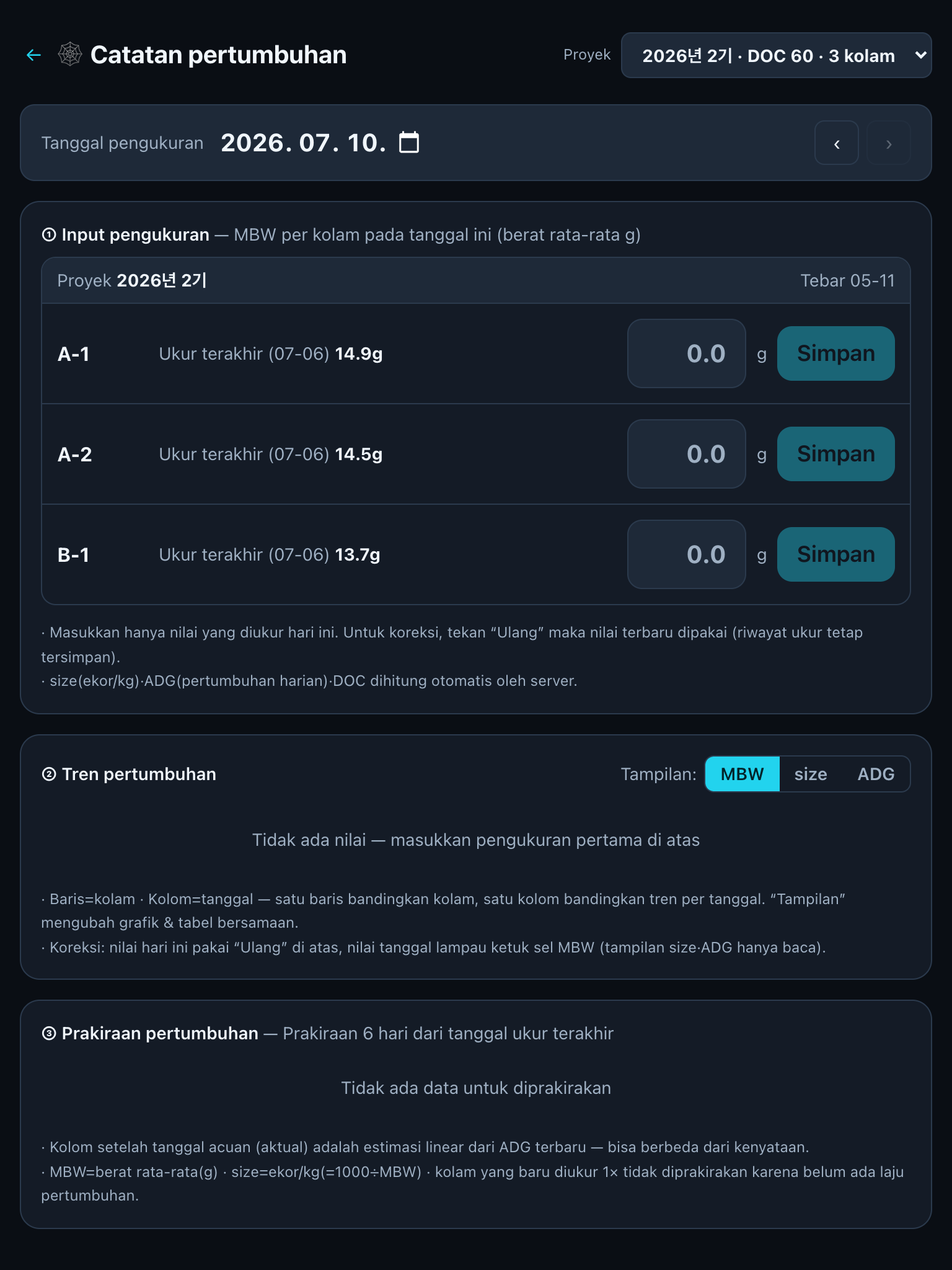
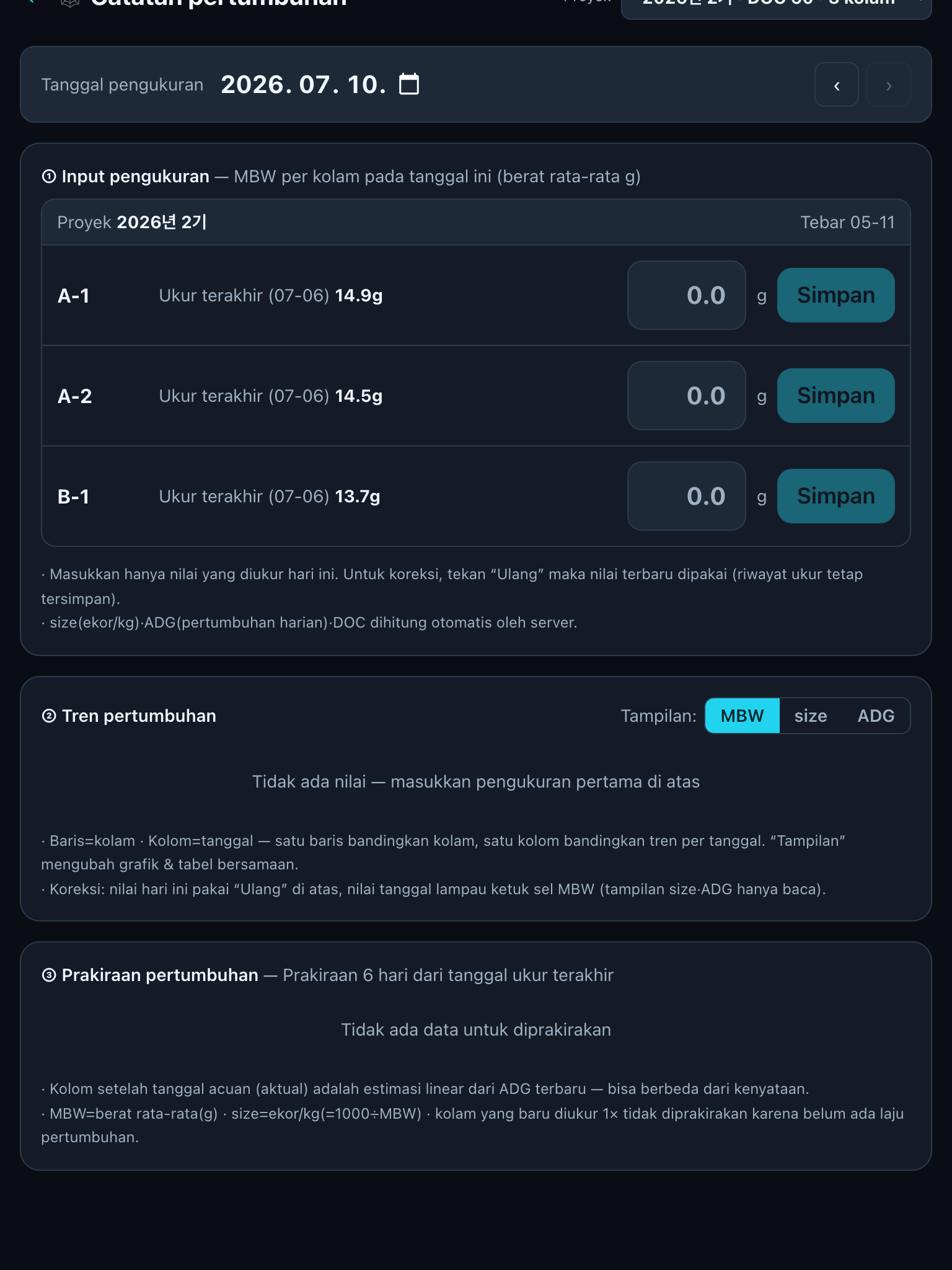
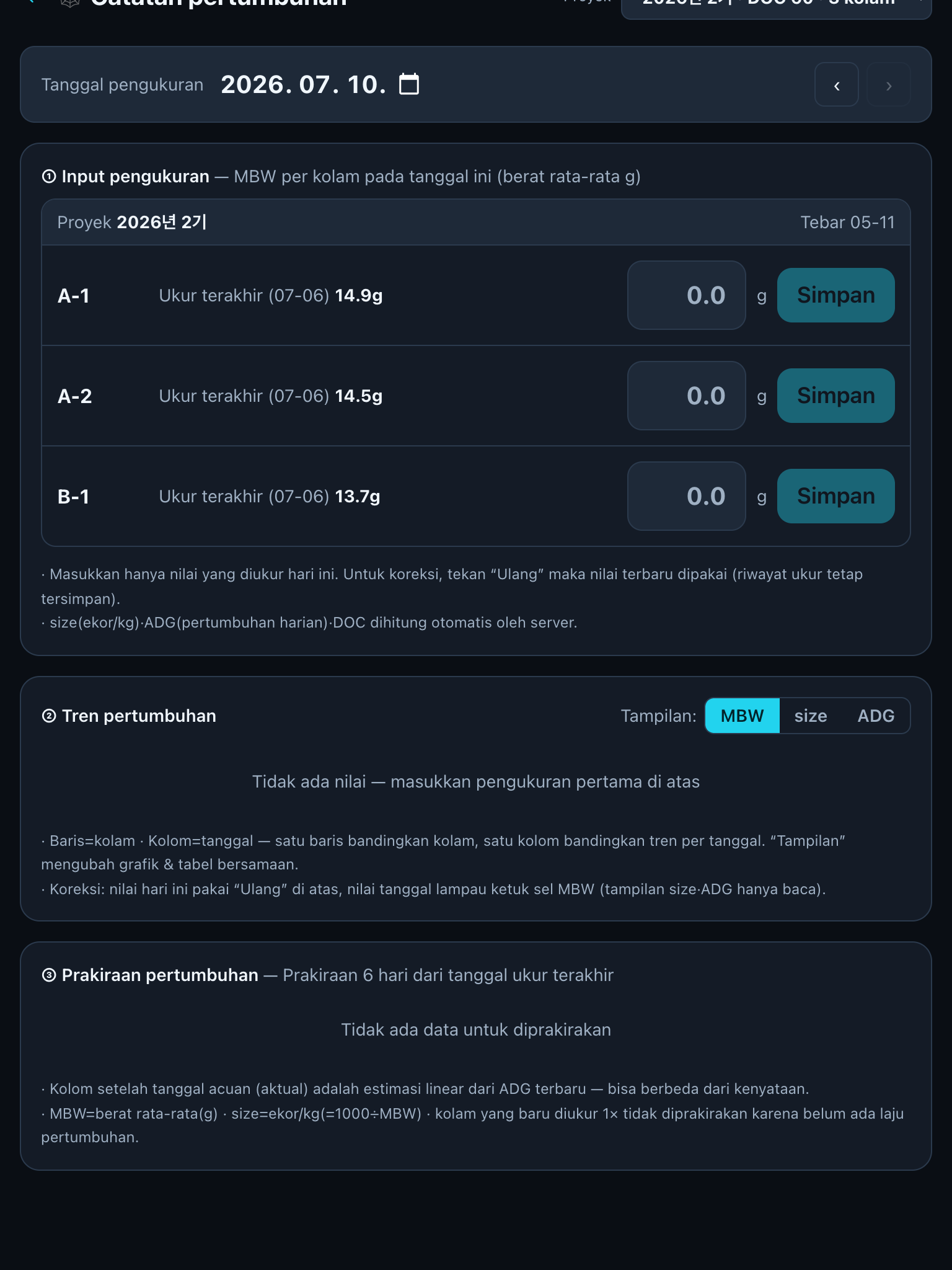
Ambil sampel dengan jala, timbang berat rata-rata (MBW, gram), lalu input per kolam di layar Catatan tumbuh. Sistem otomatis menghitung pertumbuhan harian (ADG) dan size (berapa ekor per 1kg).
🧽 Sifon dan catatan kematian
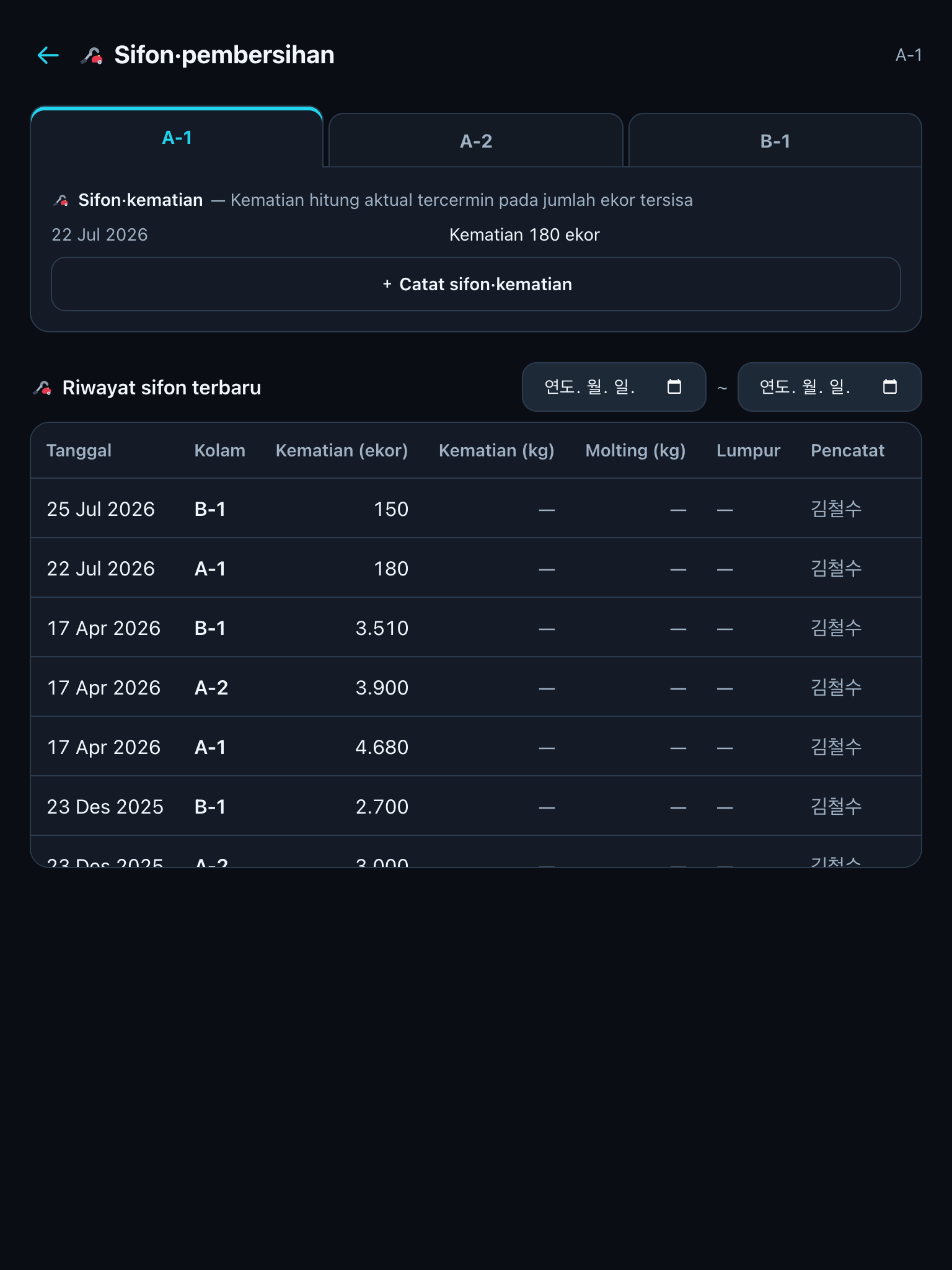
Saat membersihkan dasar kolam (sifon), catat jumlah udang mati. Angka ini langsung dipakai menghitung udang tersisa dan tingkat hidup — semakin lengkap pencatatan, semakin akurat perkiraan panen dan laba.
Seperti layar pakan, perpindahan kolam memakai tab di bagian atas. Kolam yang sudah dicatat kali ini diberi tanda ✔ sehingga kolam yang terlewat langsung terlihat. Di bagian bawah layar tersaji riwayat sifon seluruh tambak.
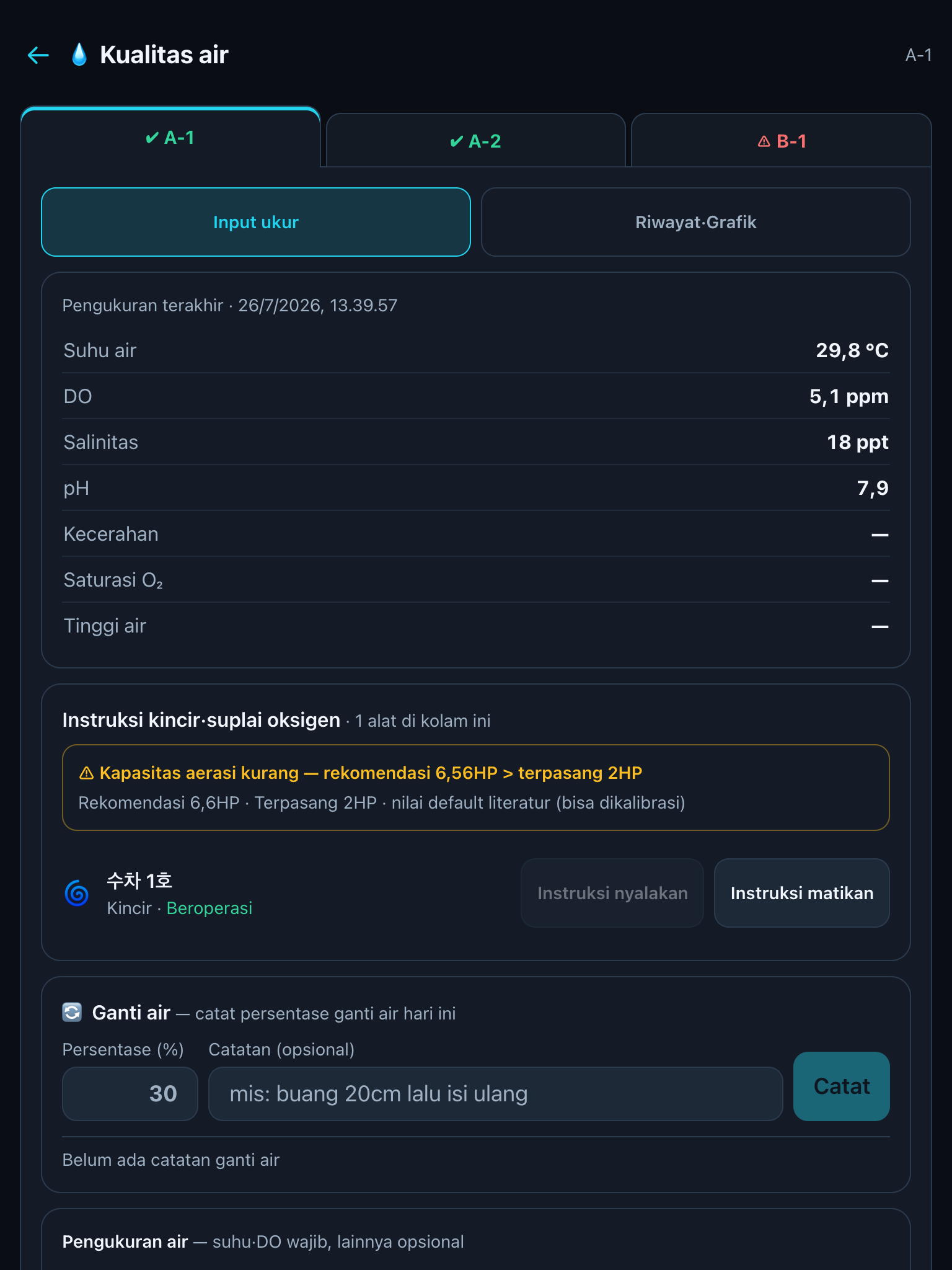
💧 Cek kualitas air — sistem memberi tahu lebih dulu jika bahaya
Suhu air dan oksigen terlarut (DO) wajib; pH·salinitas opsional. Jika DO diinput di tingkat bahaya (di bawah 3), sistem langsung mengirim peringatan darurat ke pemilik dan admin, plus saran nyalakan suplai oksigen di layar.
Kualitas air juga diurus dalam satu layar bertab kolam. Pada tabnya tertera status — ✔ untuk kolam yang sudah diukur dan ⚠ untuk kolam yang oksigennya di tingkat bahaya. Setelah satu kolam dicatat, layar berpindah sendiri ke kolam berikutnya yang belum diukur, sehingga cukup mengelilingi kolam secara berurutan.
📦 Notifikasi barang masuk — laporan "sudah datang" dari lapangan
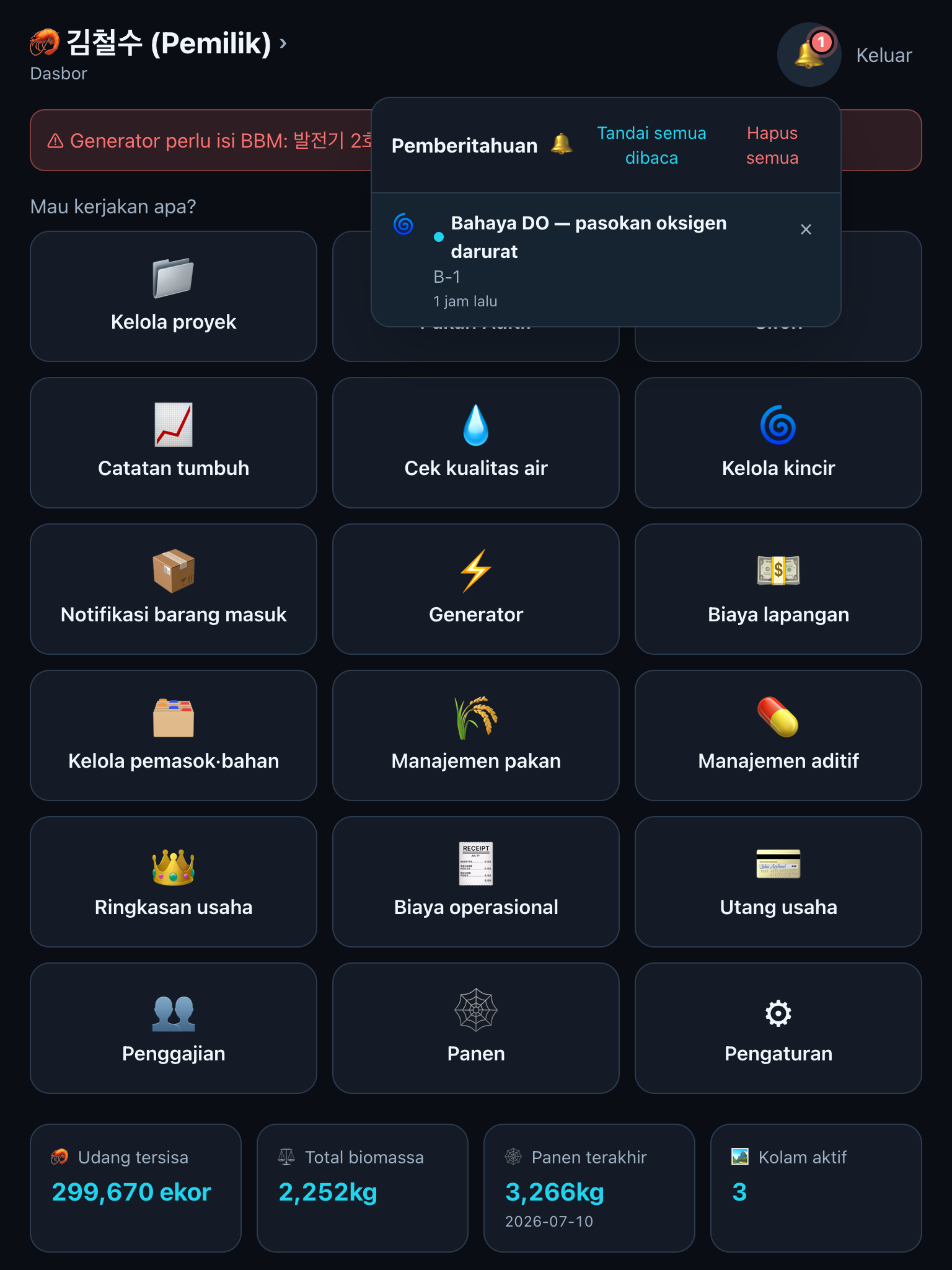
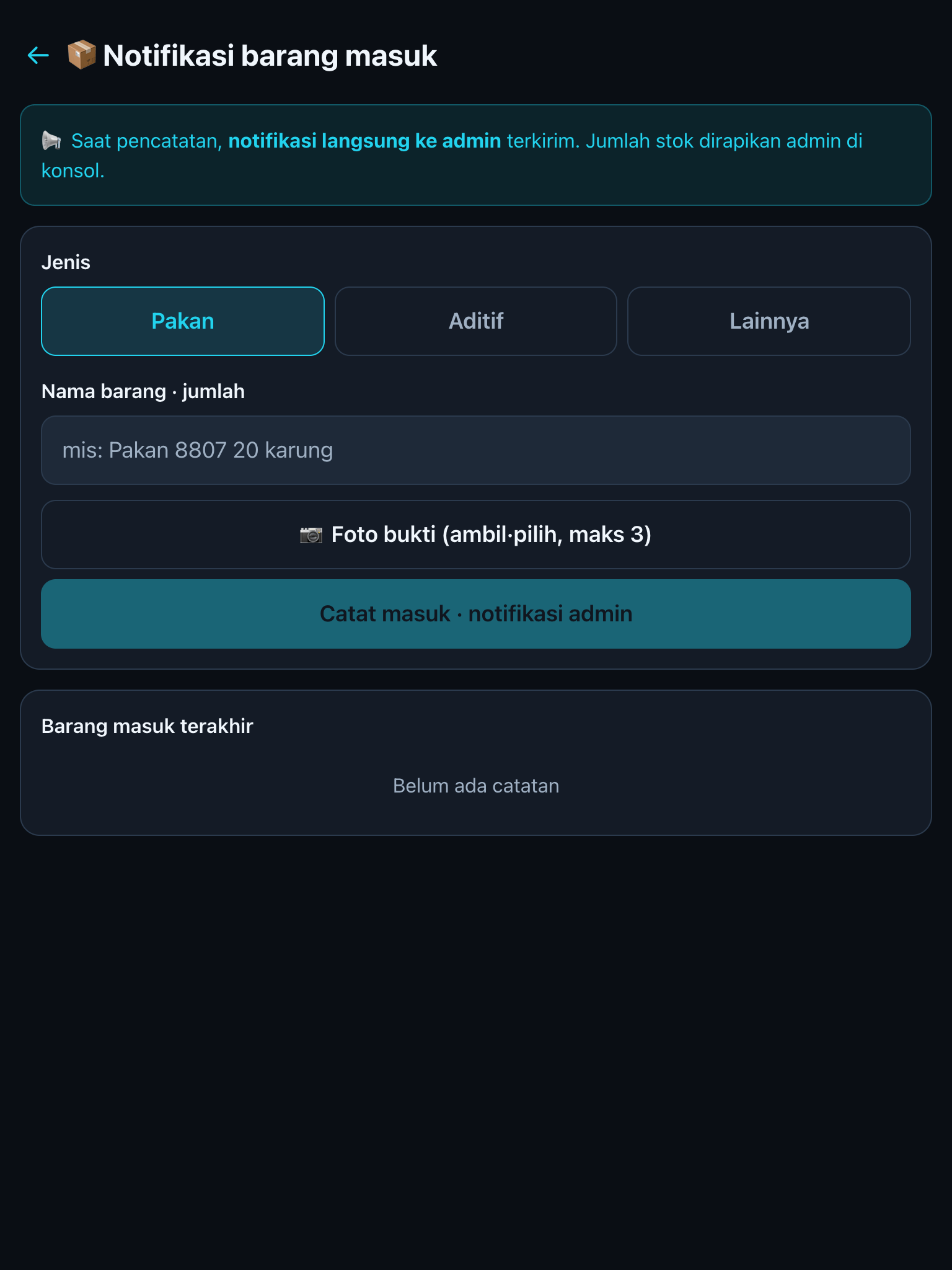
Saat karung pakan datang, staf melapor lewat Notifikasi barang masuk ("Goldcoin Finisher 40 karung tiba — sudah masuk gudang") dengan foto. Laporan ini bersifat pemberitahuan kepada pemilik; pencatatan resmi stok dan harga tetap dilakukan pemilik melalui pembelian (Bab 4).
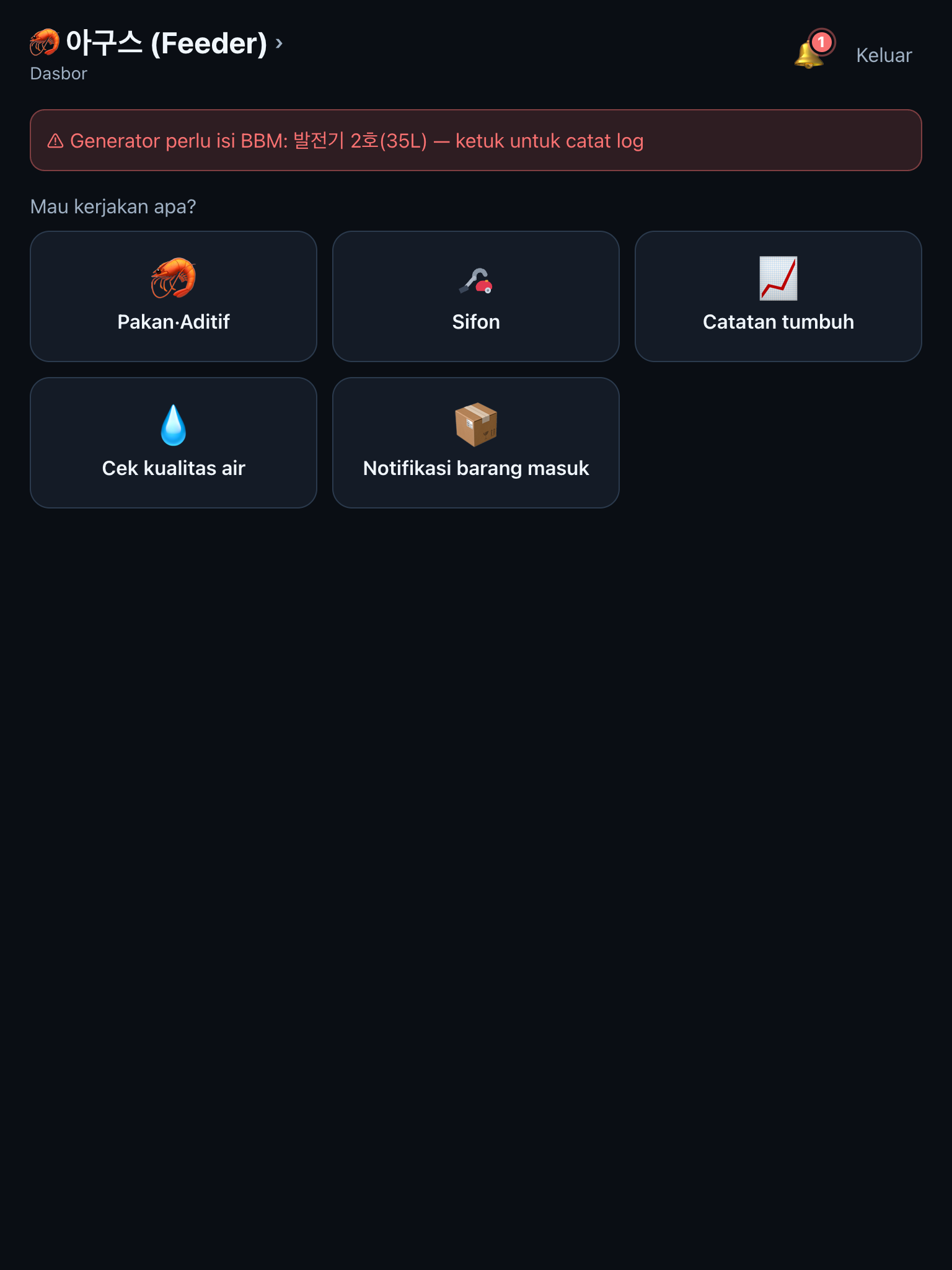
Peralatan — generator dan kincir
Pemadaman listrik dan kekurangan oksigen merupakan dua penyebab kerugian terbesar pada tambak udang. Sistem mengawasi BBM generator dan status kincir.
Generator didaftarkan di ⚙ Pengaturan (nama·batas peringatan BBM); staf lapangan hanya mencatat jam nyala dan sisa BBM di ubin Generator. Jika sisa BBM di bawah batas, muncul peringatan.
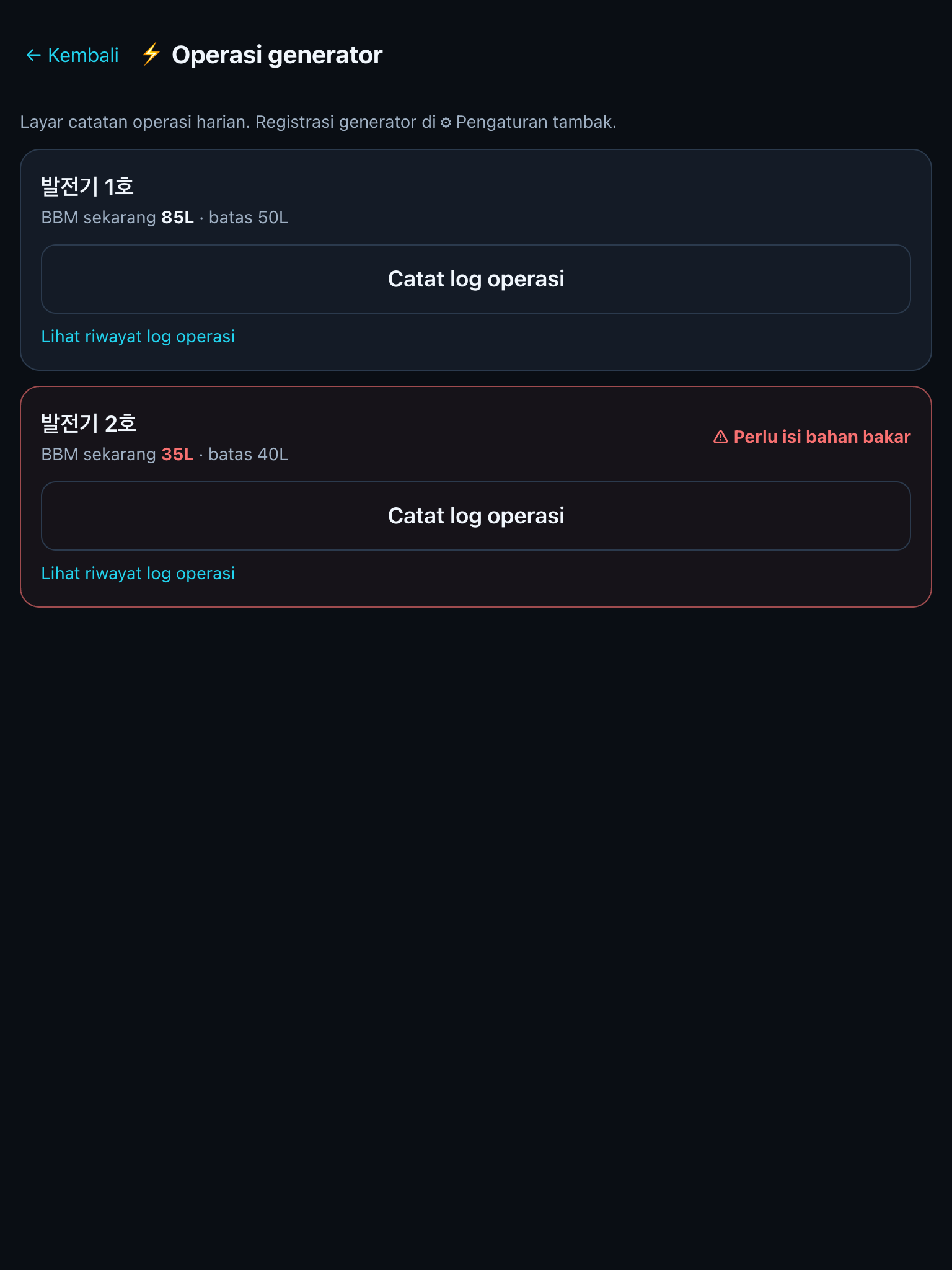
Daftarkan kincir dan suplai oksigen, tempatkan di kolam, dan ubah status nyala/berhenti/rusak. Terhubung dengan nilai DO di layar kualitas air untuk membantu keputusan "oksigen kurang → nyalakan kincir".
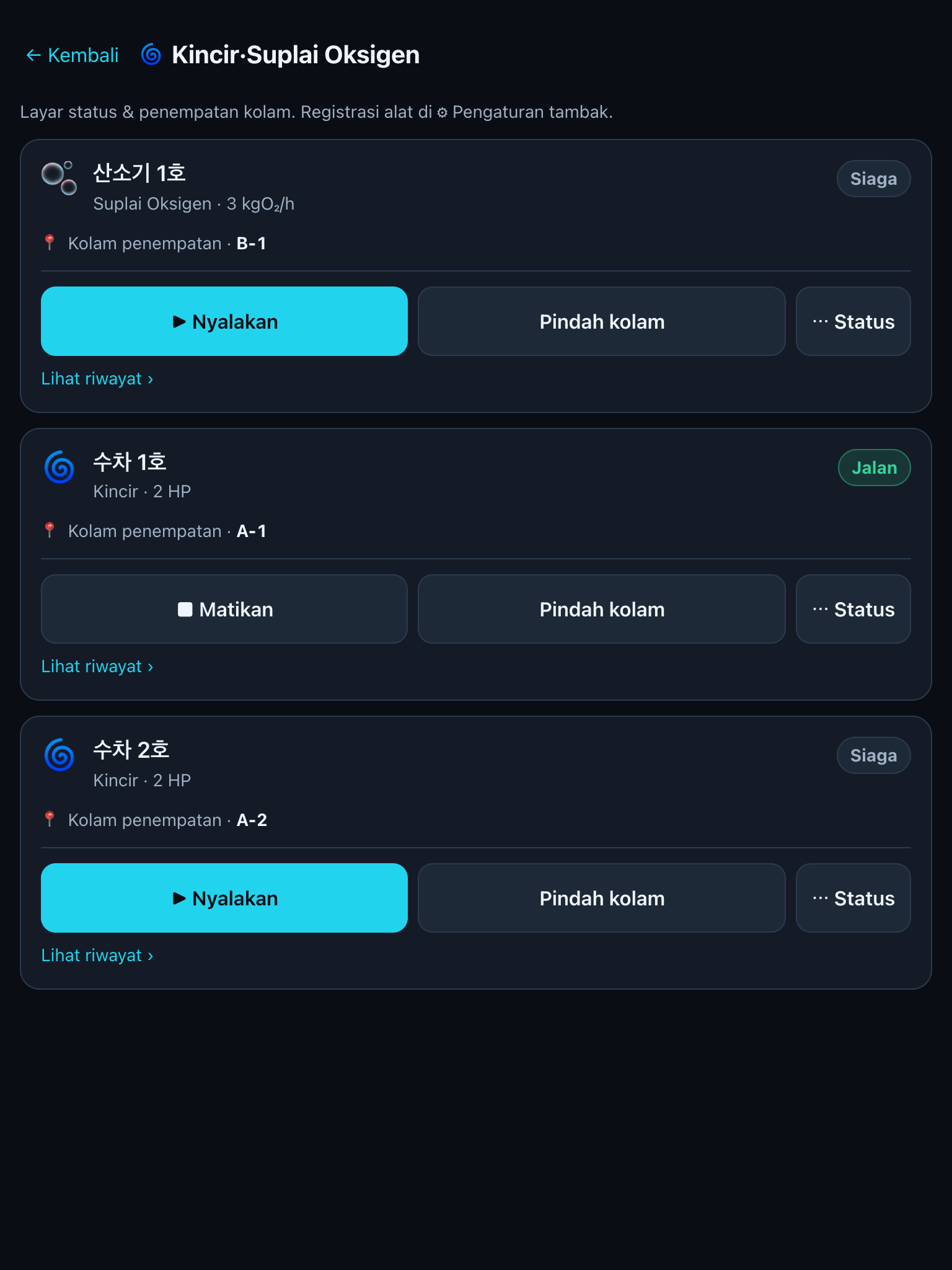
Keuangan — biaya·utang·gaji
Ada empat layar uang: 💵 Biaya lapangan (uang operasional lapangan), 🧾 Biaya operasional (benur·listrik dll.), 💳 Utang usaha (kumpulan belum-bayar), 👥 Penggajian (gaji·kasbon·insentif).
Catat uang yang dikirim ke lapangan (masuk) dan yang dibelanjakan lapangan (keluar), maka sisa kas lapangan terhitung sendiri. Uang masuk bukan pendapatan — hanya isi ulang dompet; hanya pengeluaran yang masuk biaya di laba-rugi (Bab 10).
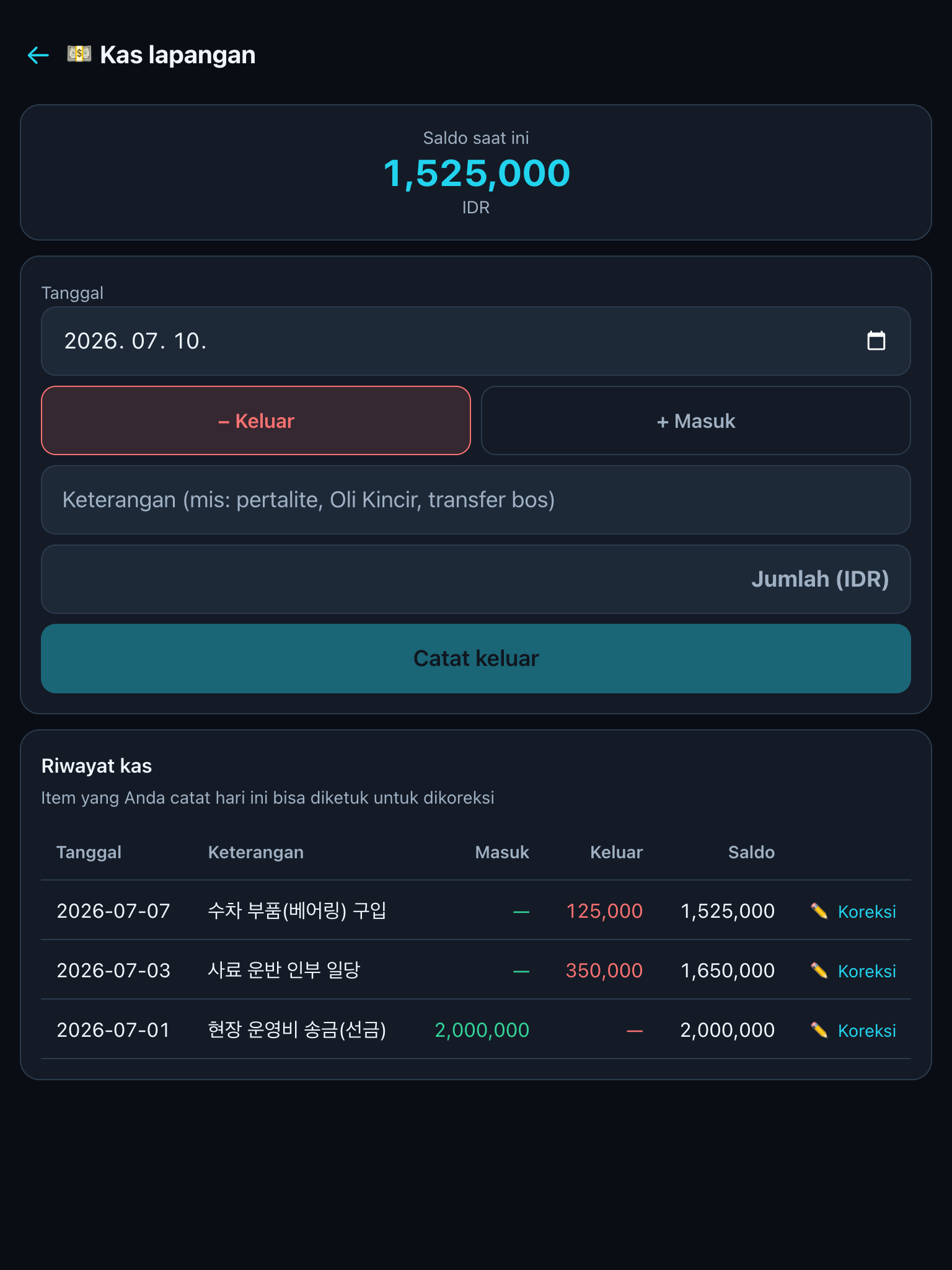
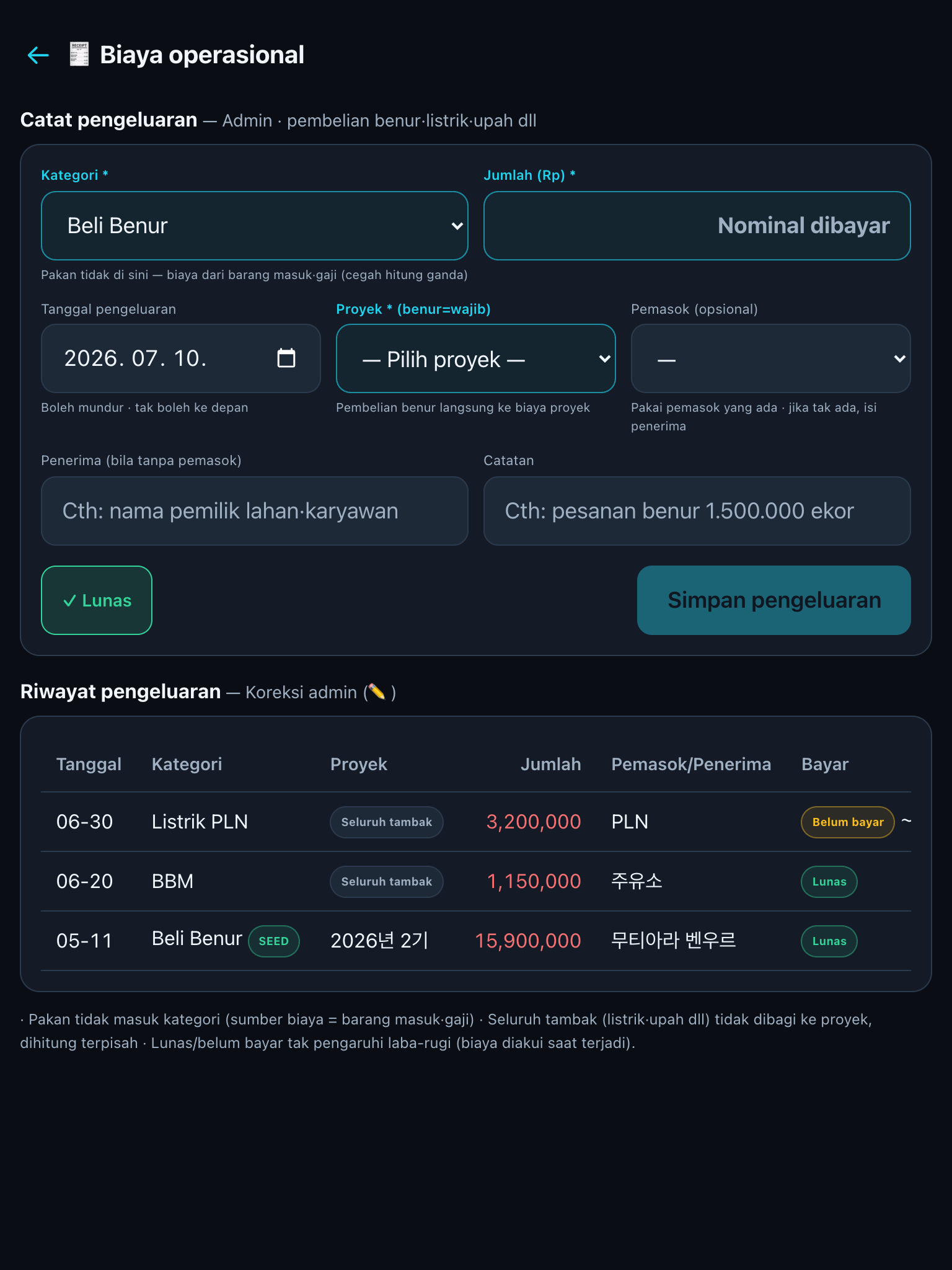
Pilih kategori lalu isi jumlah. Pembelian benur (SEED) wajib memilih proyek — supaya biaya benur masuk laba-rugi proyek itu. Pengeluaran seluruh tambak (listrik dll.) dicatat tanpa proyek. Harga pakan tidak dicatat di sini — pembelian Bab 4 sudah menjadi biaya pakan; jika dicatat lagi jadi dobel, makanya kategori pakan sengaja tidak ada.
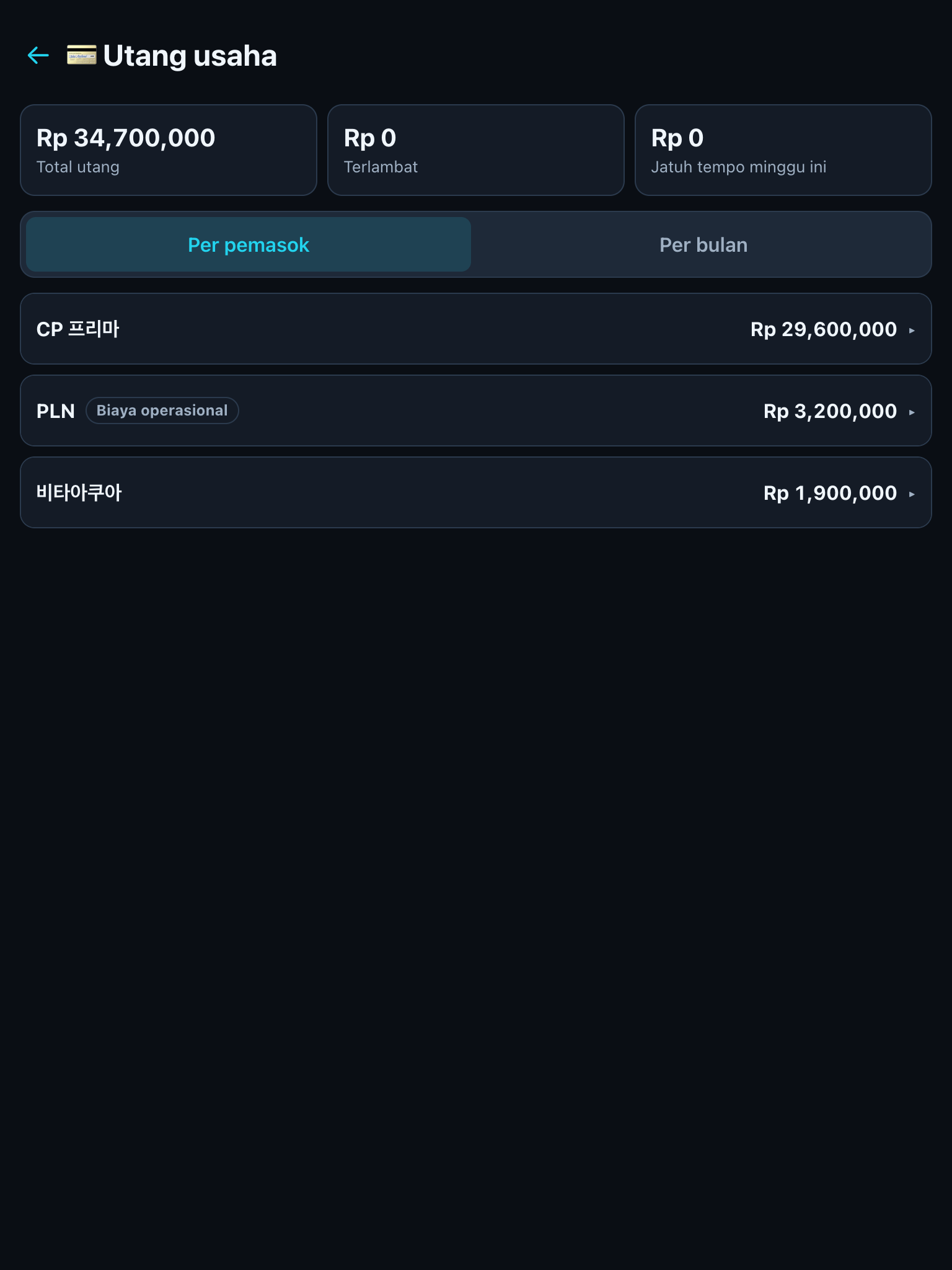
Semua yang ditandai "belum bayar" di Bab 4 dan biaya operasional terkumpul otomatis per pemasok — tidak perlu buku utang terpisah. Beberapa tagihan dapat dicentang dan dibayar sekaligus; tagihan yang melewati jatuh tempo ditandai merah dan diberitahukan.
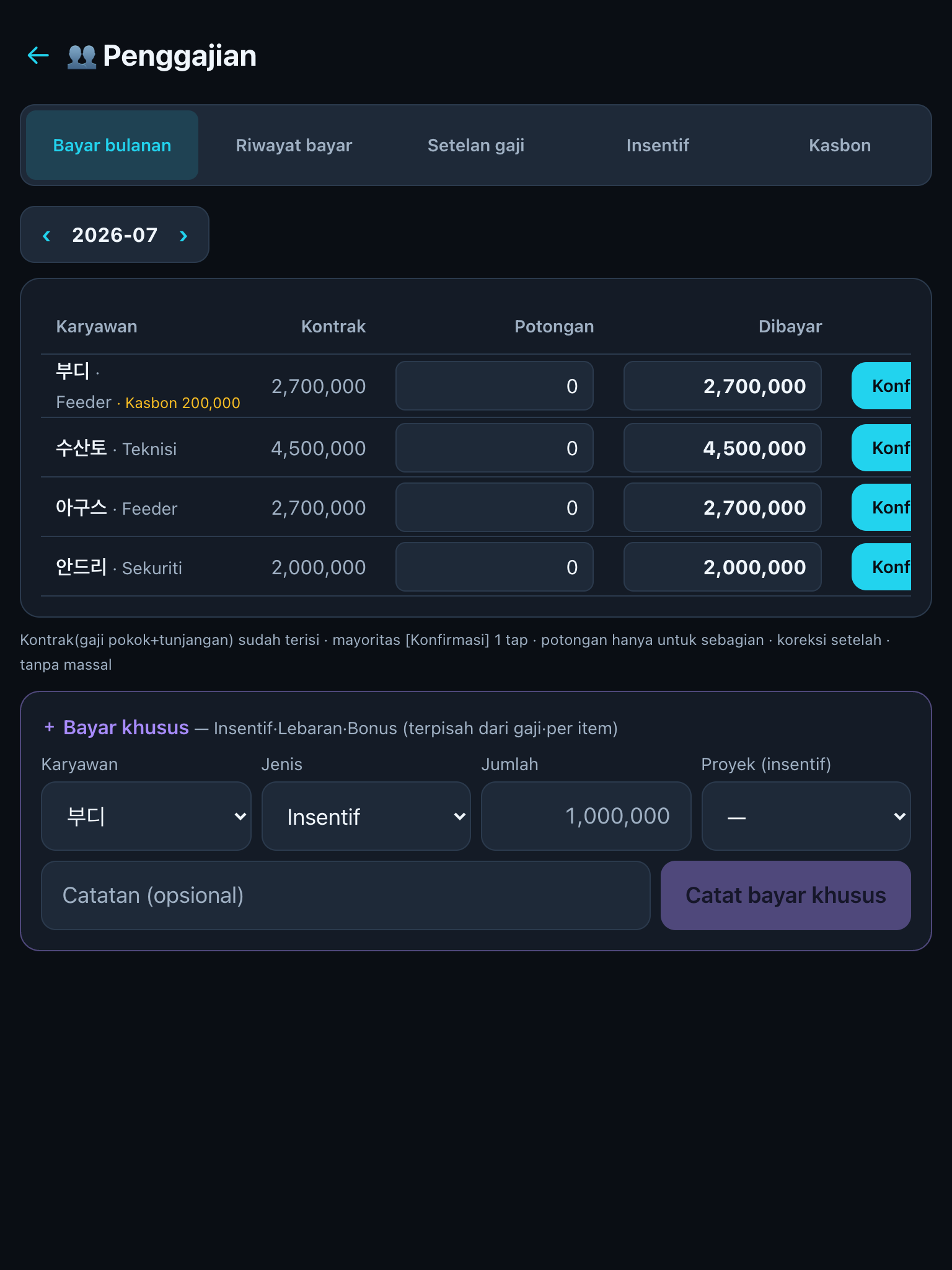
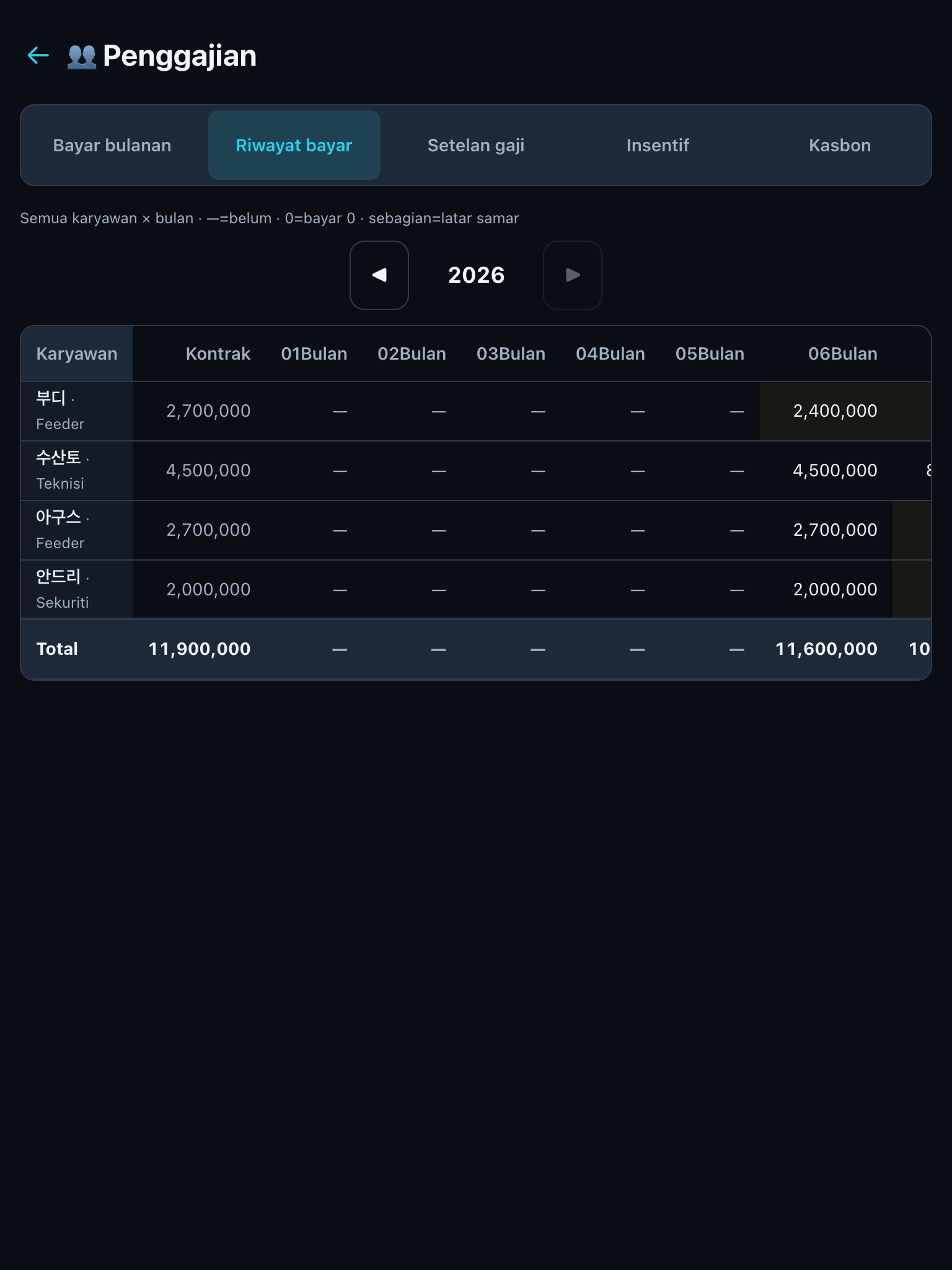
Berkat info gaji Bab 3, tiap bulan tab Bayar bulanan sudah terisi angka kontrak. Biasanya cukup satu ketukan [Konfirmasi]. Kolom potongan diisi hanya saat pemotongan kasbon diperlukan.
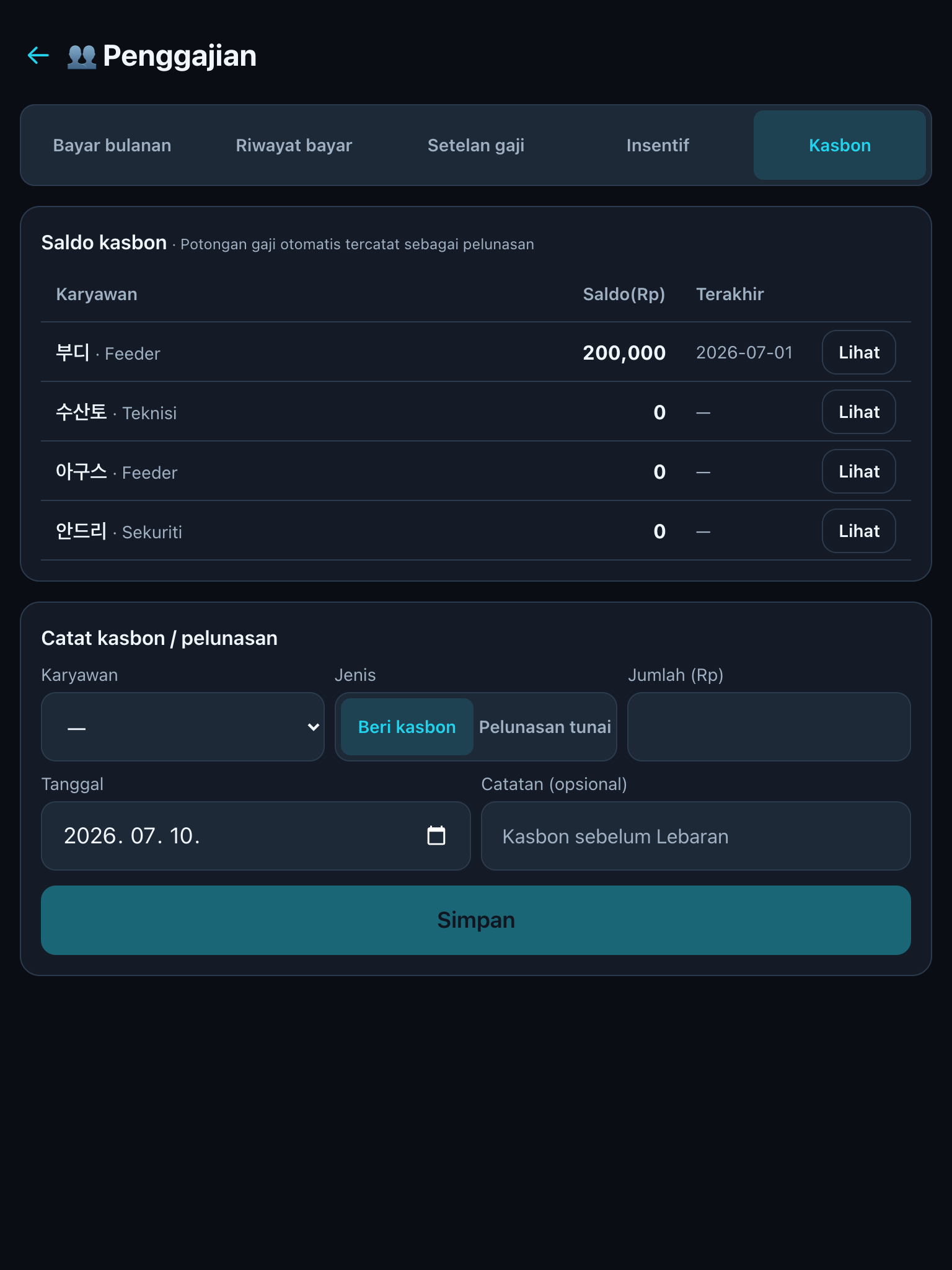
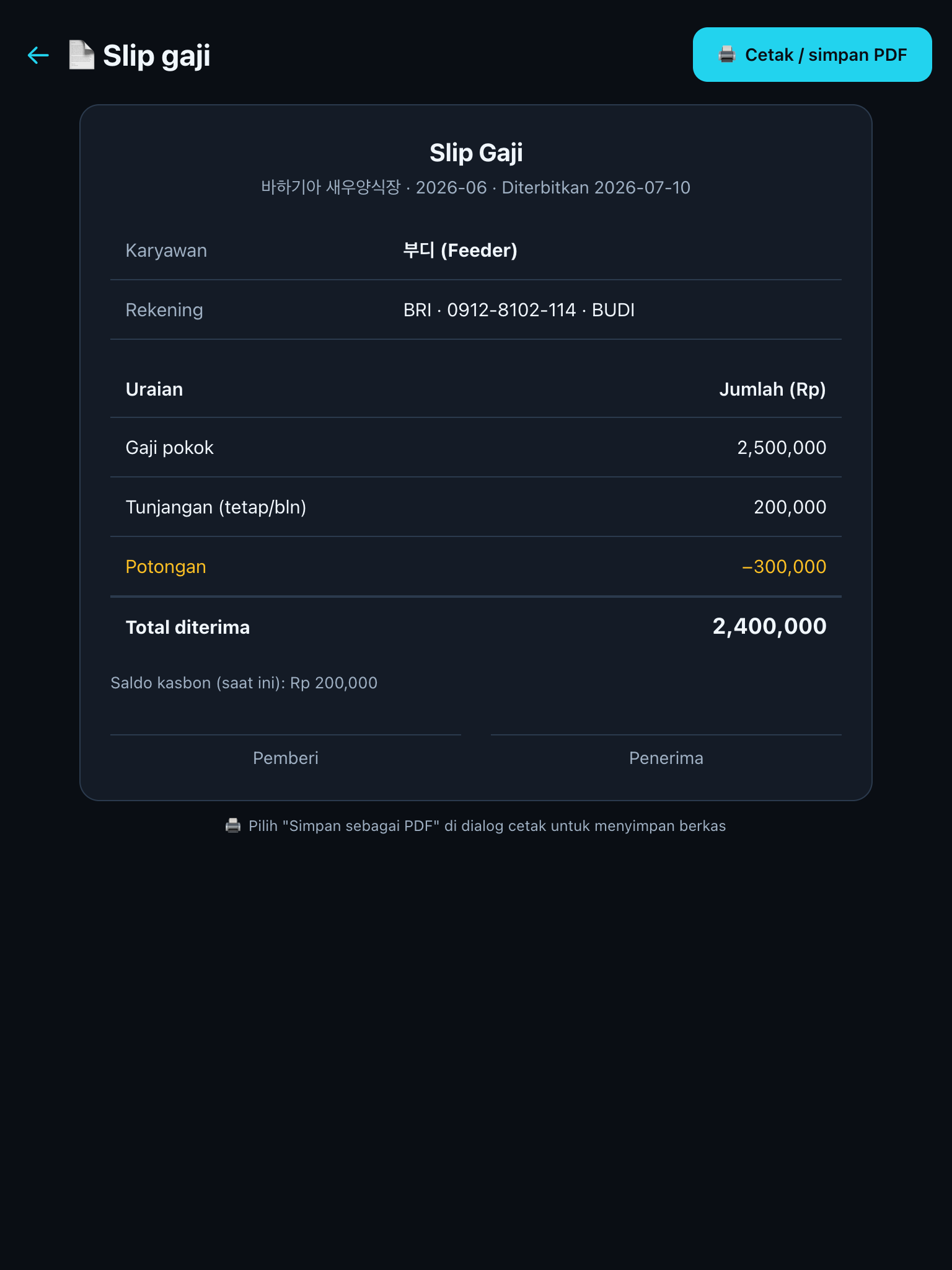
Catat uang muka karyawan di tab Kasbon. Saat gajian, isi kolom potongan maka sistem otomatis mencatatnya sebagai pelunasan kasbon. Contoh: Budi kasbon 500.000 (15/6) → dipotong 300.000 di gaji Juni → sisa 200.000.
Panen dan penutupan proyek
Panen dicatat per "putaran" — kolam-kolam satu proyek dipanen bersama: putaran 1 (panen sebagian), putaran 2, dst. Centang "panen akhir" pada panen terakhir maka kolam ditutup; semua kolam tertutup = proyek selesai otomatis.
Papan menampilkan ringkasan tiap putaran: tanggal panen·total hasil·size rata-rata·jumlah ekor beserta statusnya (sedang berjalan / menunggu penyelesaian / selesai). Putaran yang sudah lewat dapat dibuka kembali lewat tombol pada barisnya. Untuk memulai putaran berikutnya tekan [+ Mulai putaran N].
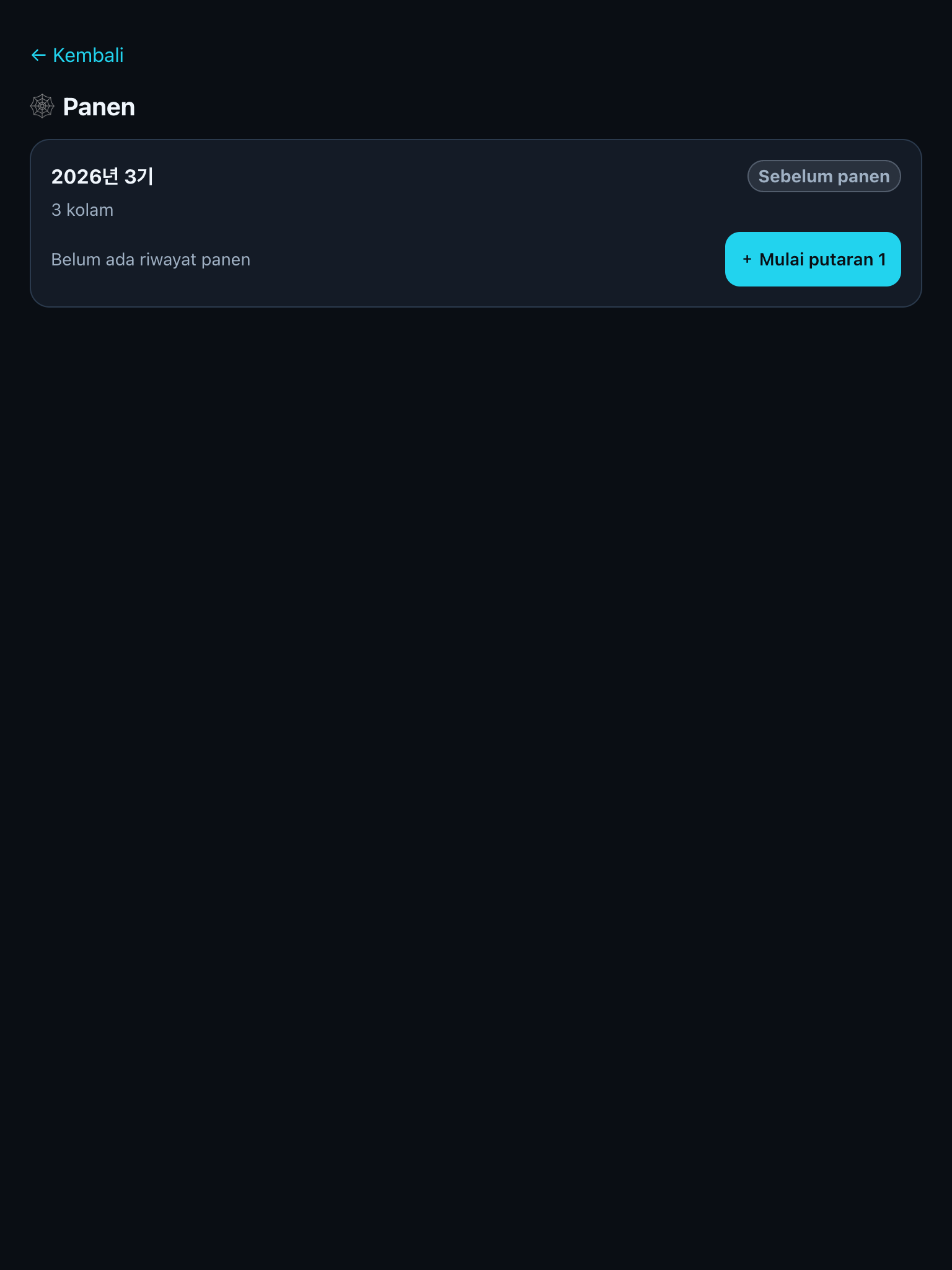
Setelah putaran dimulai, terbuka layar bertab kolam. Pindah kolam lewat tab, dan kolam yang sudah diisi diberi tanda ✔.
Panen biasanya ditimbang per 50kg. Karena itu, alih-alih menjumlah di kepala, tulis satu baris untuk setiap kali menimbang. Nilai bawaannya sudah 50kg, jadi cukup mengubah baris terakhir sesuai berat sebenarnya. Layar menjumlahkan sendiri, sehingga kalkulator tidak diperlukan.
- Bagiannya berurutan: normal → under (kecil) → molting. Kelas yang tidak ada dikosongkan saja.
- [+ Tambah] untuk menambah baris, [✕] untuk menghapus baris yang salah. Tiap baris juga menampilkan jam penambahannya, sehingga dapat diperiksa apakah satu baris tertekan dua kali.
- Size (ekor/kg) diisi satu kali saja, terpisah dari penimbangan.
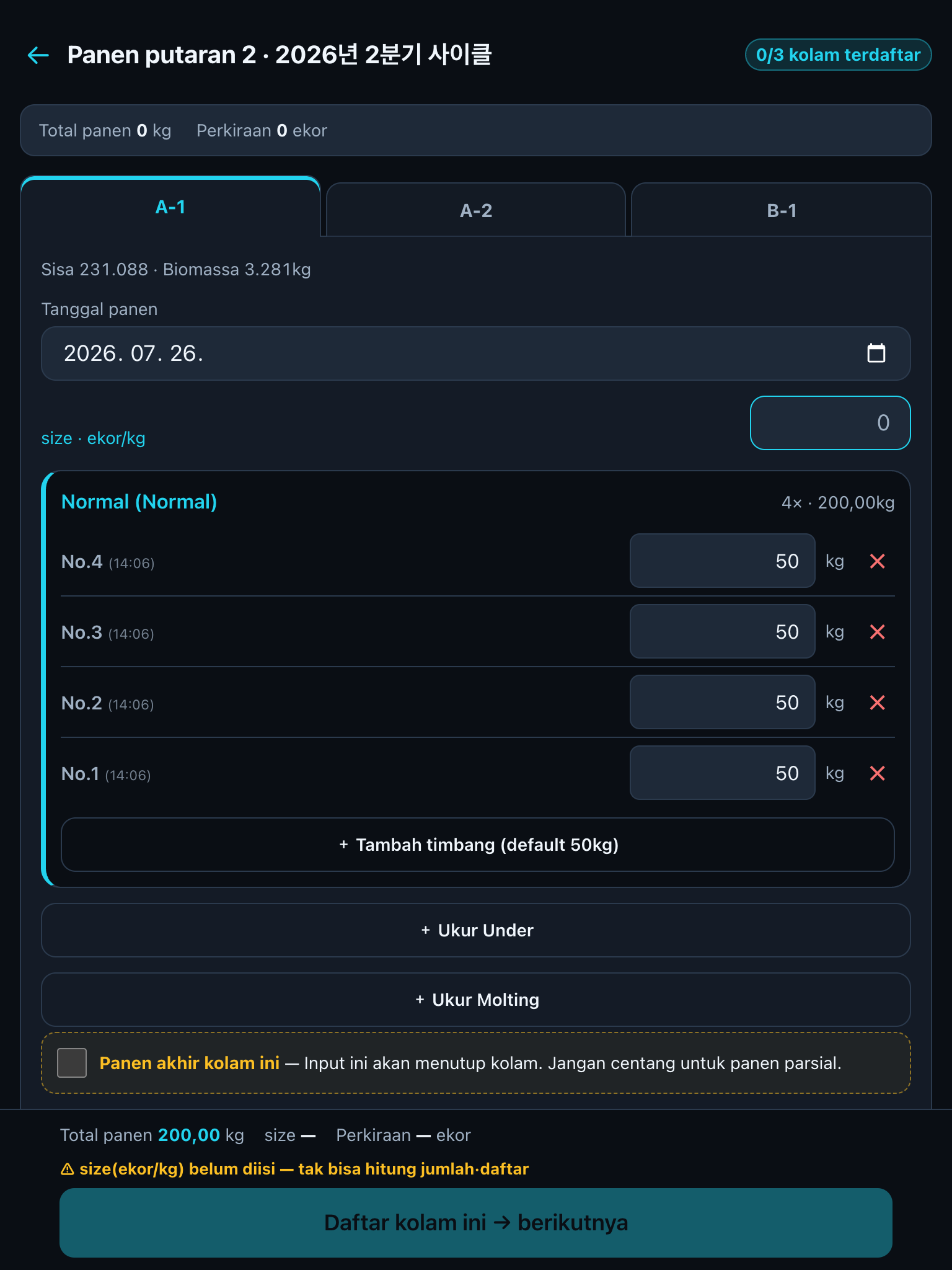
Jika pemeliharaan kolam ini berakhir pada panen kali ini, centang [Panen akhir kolam ini]. Setelah ditandai, kolam tersebut tidak lagi menjadi sasaran pencatatan pakan·kualitas air dan dikosongkan untuk proyek berikutnya.
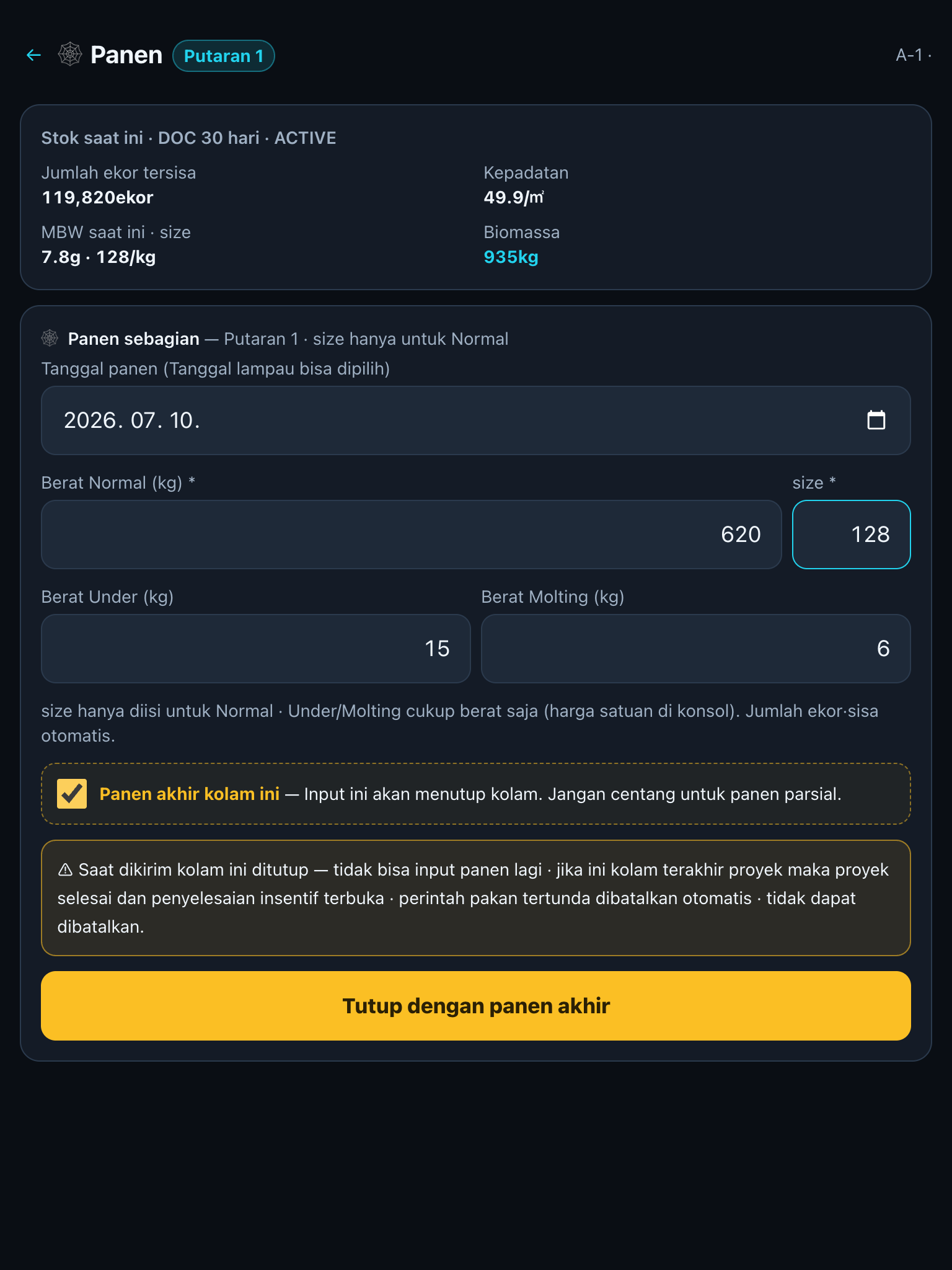
Panen akhir tidak bisa dibatalkan, jadi sistem menampilkan akibat pemrosesan dan meminta konfirmasi ulang.
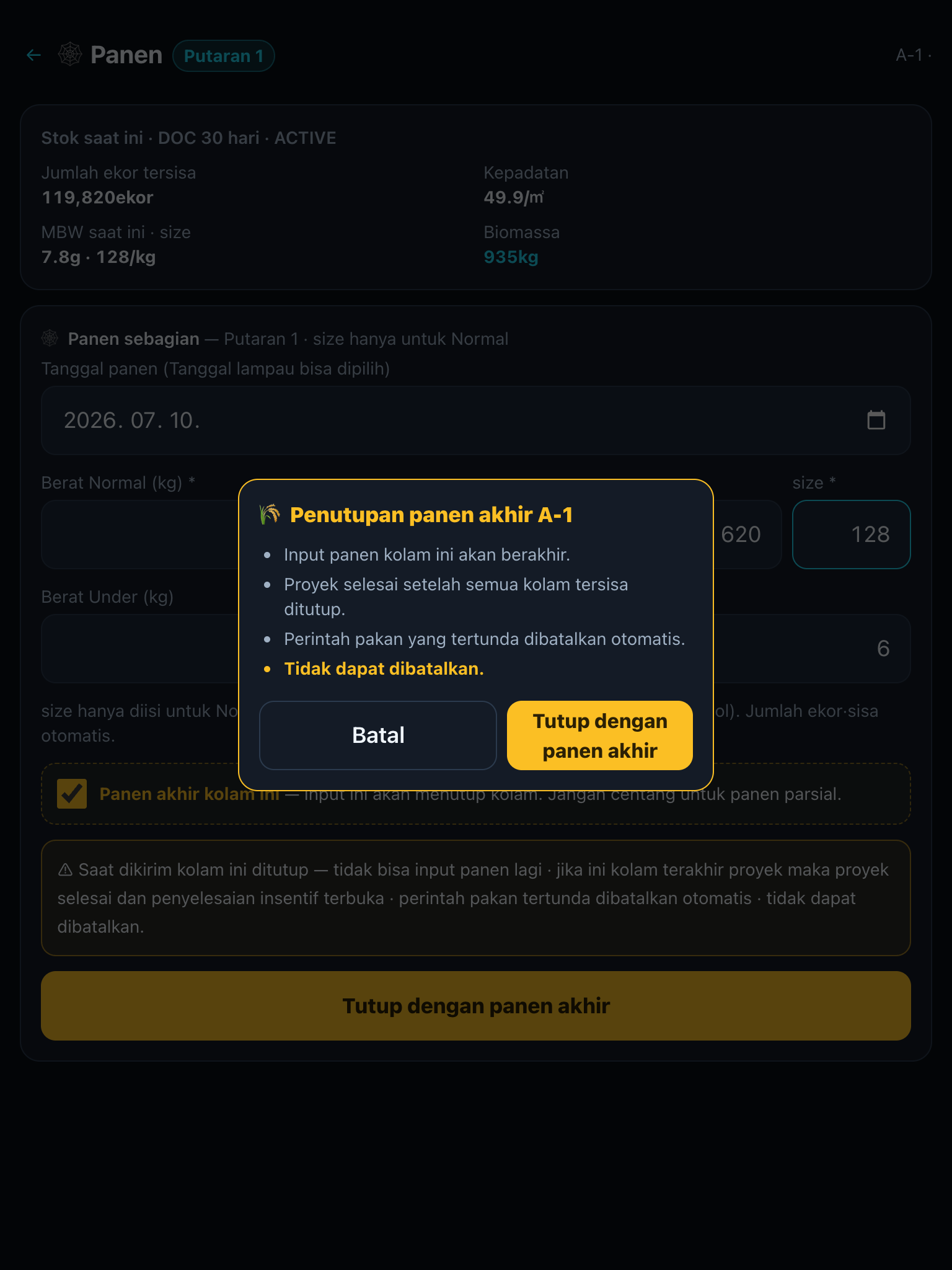
Saat kolam terakhir sebuah proyek ditutup, kalimat pada jendela konfirmasi berubah — tertulis pula bahwa seluruh proyek akan selesai. Setelah dikonfirmasi, proyek beralih ke status selesai dan laba-ruginya masuk ke perhitungan final.
Tepat setelah penutupan muncul kartu "proyek selesai" beserta pintasan [👑 lihat laba akhir] dan [👥 pembagian insentif]; kartu itu juga menampilkan FCR (rasio konversi pakan) kolam tersebut. Kartu ini dan jendela konfirmasi kolam terakhir hanya muncul pada saat itu saja, sehingga tidak dimuat dalam panduan ini. Pemeriksaan laba-rugi selanjutnya dilakukan pada bab berikut (Ringkasan usaha).
👑 Ringkasan usaha — laba rugi proyek
Seluruh catatan (panen·pembelian·biaya·gaji) dikumpulkan dan laba-rugi dihitung secara otomatis. Layar ini tidak memiliki kolom input manual.
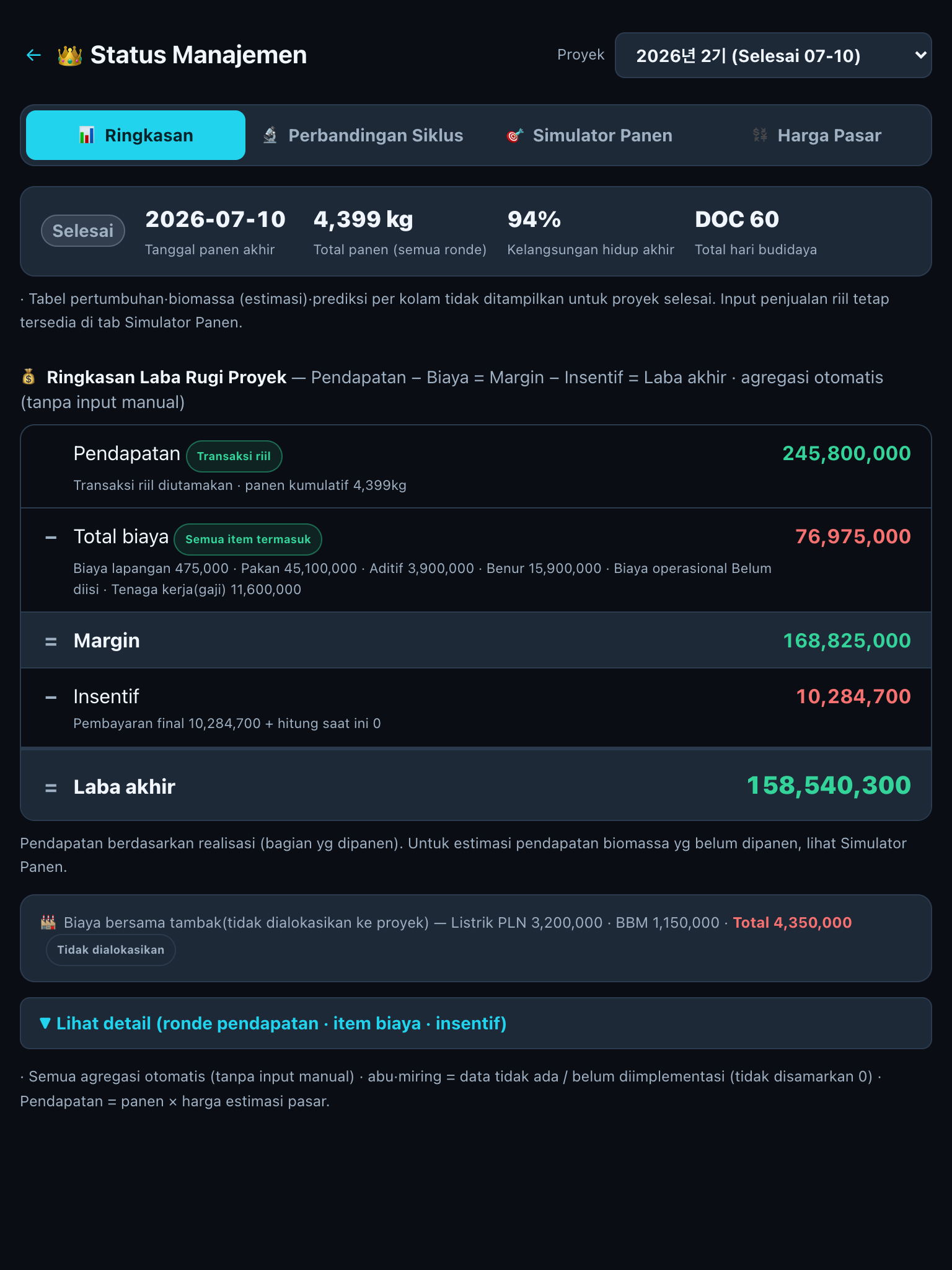
Pendapatan dikurangi biaya = margin; margin dikurangi insentif karyawan = laba akhir. Setiap baris menjelaskan sendiri asal angkanya.
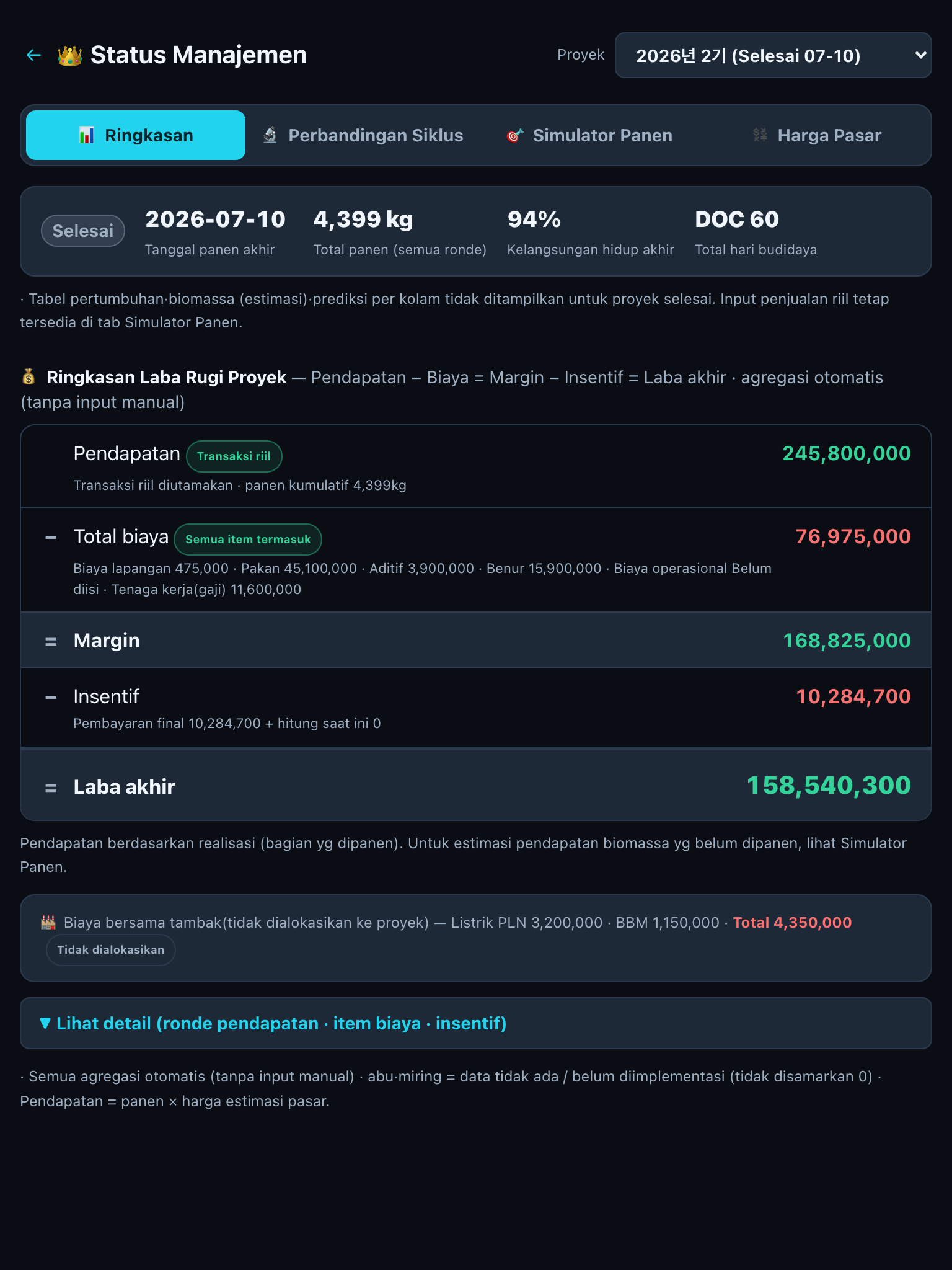
| Baris | Dari mana angkanya |
|---|---|
| Pendapatan 767.910.700 | Jumlah transaksi penjualan riil dari 5 putaran panen (diinput di langkah 4). Jika belum ada, tampil perkiraan harga pasar×kg dengan tanda "perkiraan". |
| Pakan 257.662.500 | Total pembelian pakan di Bab 4 — starter·grower·finisher yang masuk selama siklus ini |
| Aditif 3.900.000 | Total pembelian aditif (Vitamin C · Probiotik) |
| Benur 34.100.000 | Catatan pembelian benur (SEED) di biaya operasional — 682.000 ekor × 50 |
| Gaji 47.600.000 | Total gaji bulanan yang dibayar dalam periode laba-rugi (4 bulan × 4 karyawan) |
| Biaya lapangan 475.000 | Total pengeluaran biaya lapangan Bab 8 |
| Insentif 25.460.720 | Perhitungan insentif karyawan (dikonfirmasi di Bab 11) |
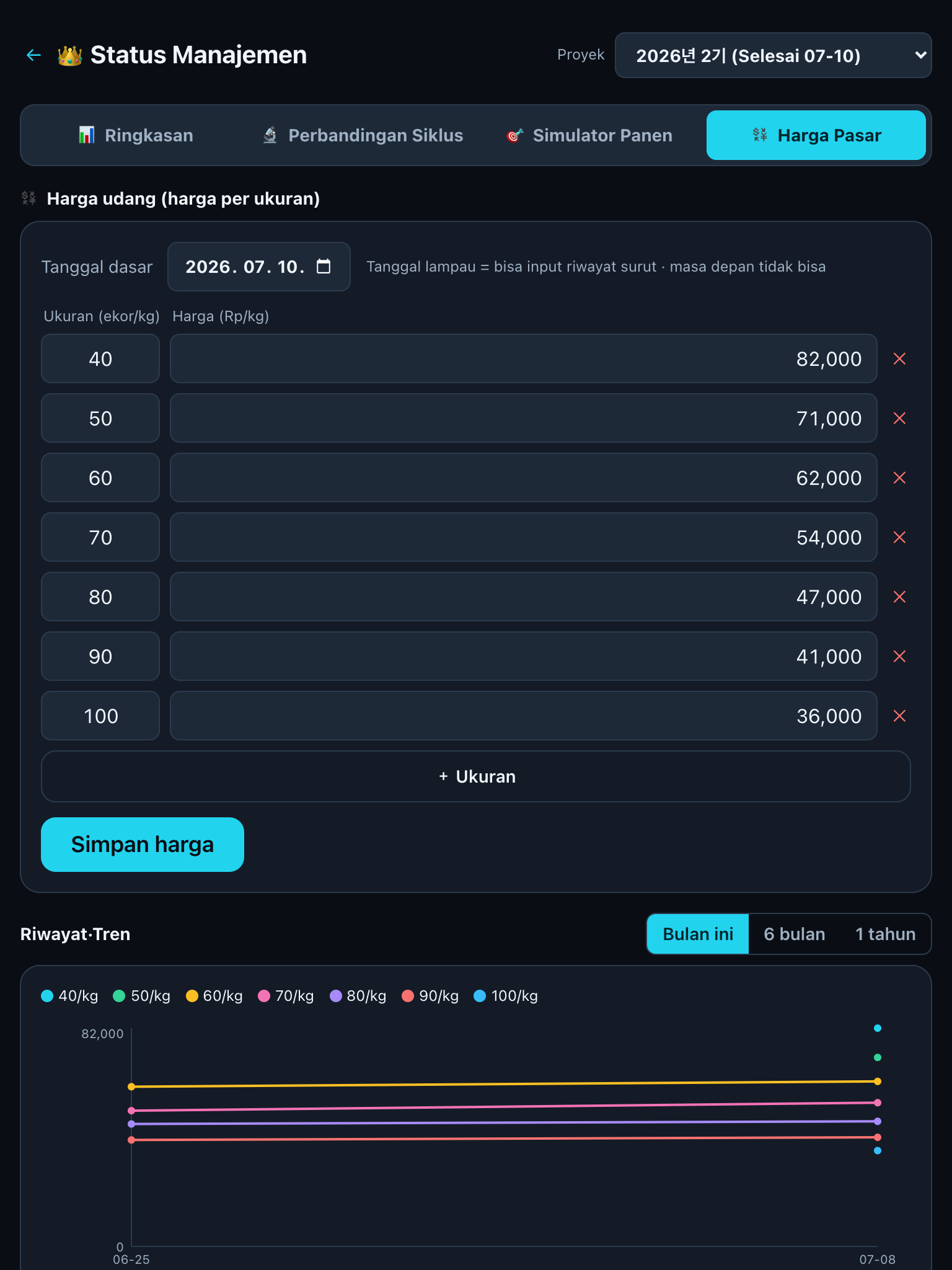
Di tab Harga Pasar, isi harga per size (contoh: size 60 = 62.000/kg). Harga dipakai simulator untuk memperkirakan pendapatan; harga lama tersimpan sebagai riwayat.
Di tab Simulator Panen, putaran panen yang sudah terjadi tampil terkunci (🔒), dan lewat tombol [✏️] Anda mencatat nilai penjualan sebenarnya (pembeli·jumlah uang). Begitu diisi, pendapatan di laba-rugi berubah dari perkiraan menjadi riil. Selama pemeliharaan, tab ini juga bisa menghitung "panen berapa kg di size berapa supaya laba maksimal" (🎯 rencana optimal). Harga rencana panen mengikuti harga yang dimasukkan di tab Harga Pasar apa adanya. Ukuran yang tidak ada di tabel dihitung otomatis dari dua ukuran terdekat di atas dan di bawahnya (contoh: jika ada harga size 80 dan 90, size 85 = nilai tengahnya); ukuran di luar rentang tabel dibiarkan kosong untuk mencegah distorsi. Tombol [Per kolam] di samping centang [Final] pada putaran rencana menampilkan rincian pembagian volume panen per kolam berdasarkan proporsi biomassa.
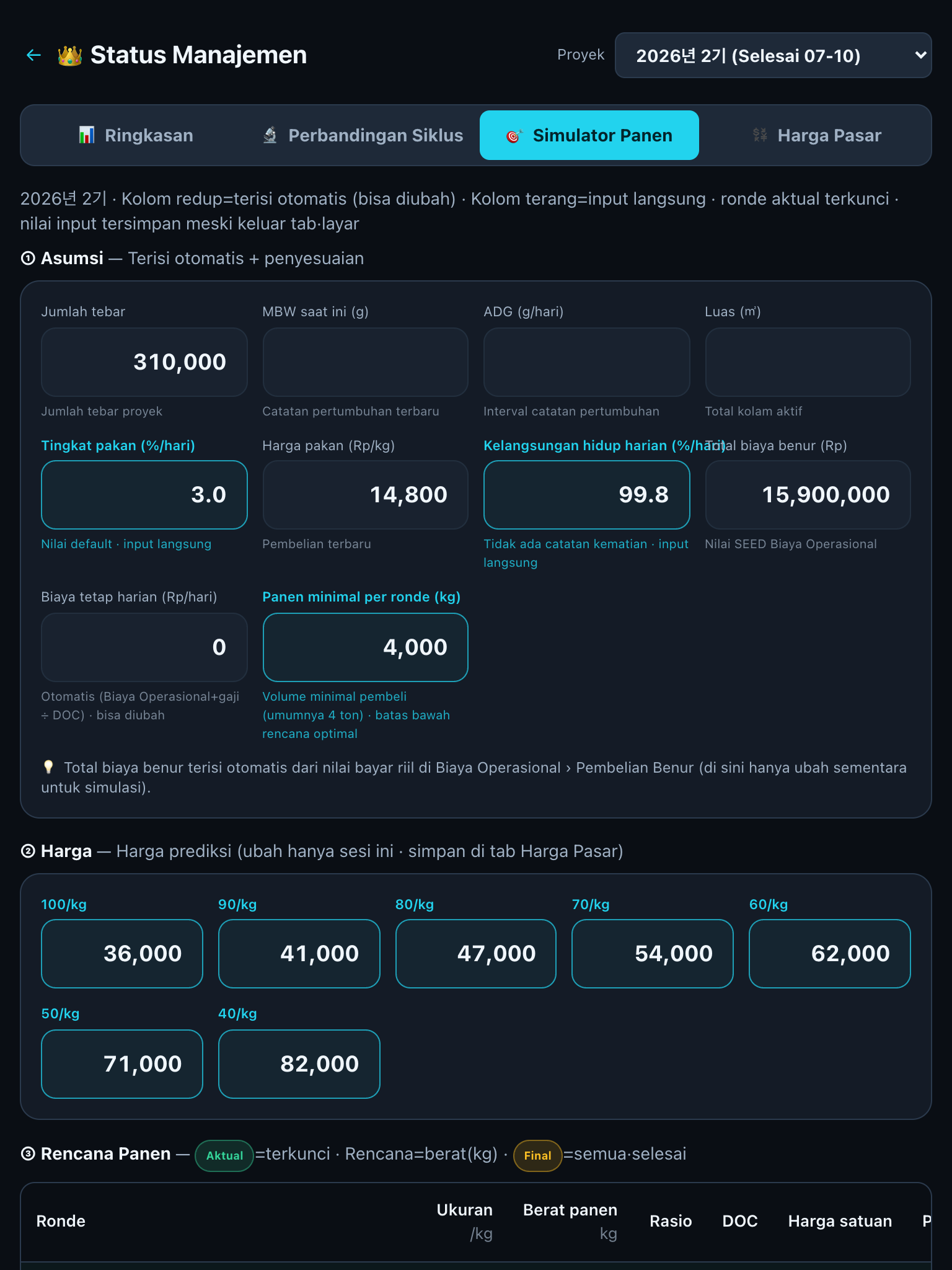
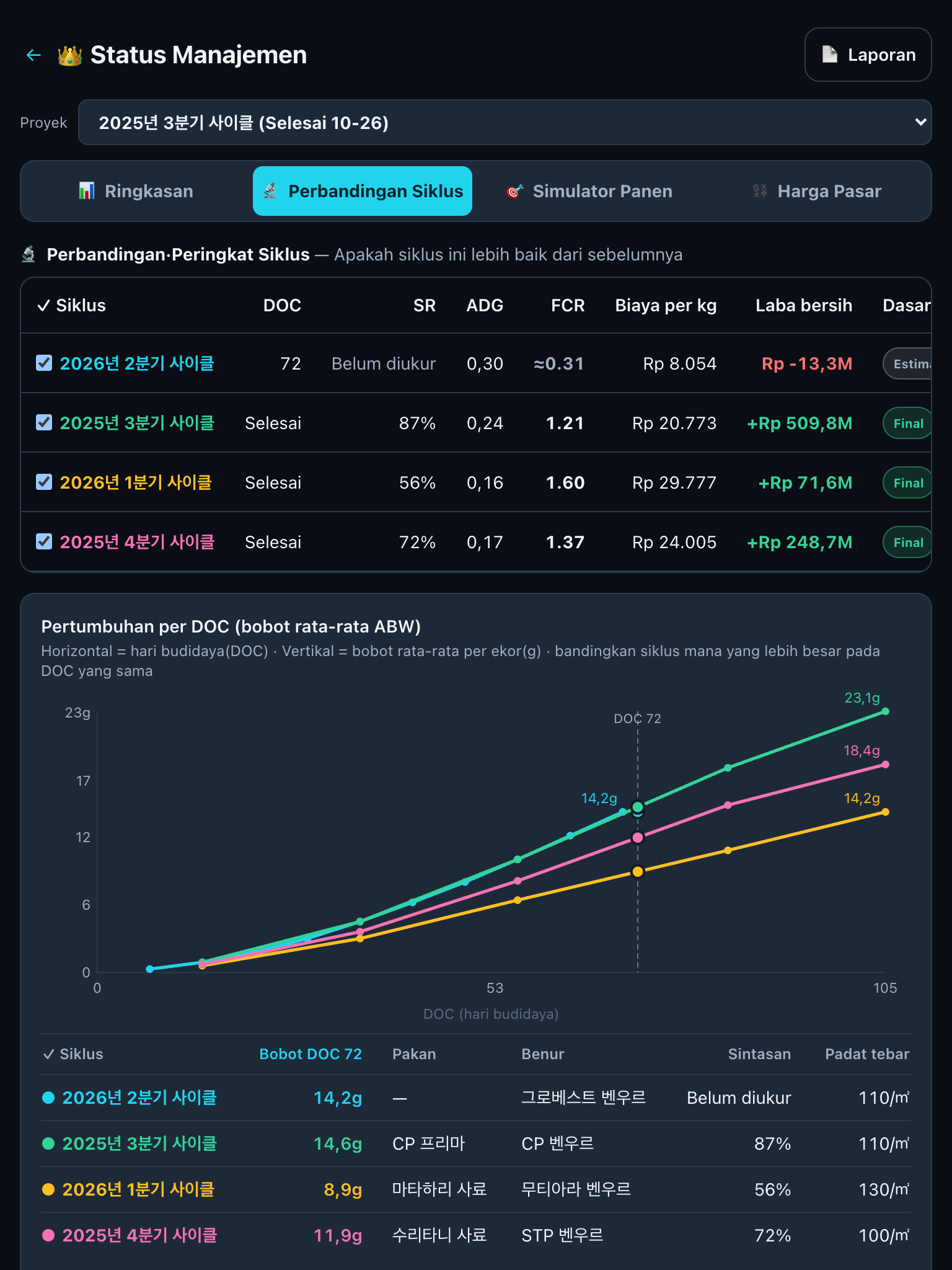
Pada tab [🔬 Perbandingan Siklus], pilih beberapa proyek untuk menampilkan kurva pertumbuhan (umur budidaya × berat rata-rata) dalam satu grafik. Jika ada proyek yang sedang berjalan, garis vertikal muncul pada posisi DOC saat ini sehingga berat proyek lama pada titik yang sama dapat dibandingkan berdampingan (nilai di antara tanggal sampling adalah estimasi garis lurus dari dua pengukuran). Tabel di bawah menampilkan perusahaan pakan·pemasok benur·tingkat kelangsungan hidup·kepadatan tiap siklus. Perlu diingat: siklus dengan kelangsungan hidup rendah bisa tampak lebih berat karena persaingan pakan berkurang — periksa kelangsungan hidup dan kepadatan bersama-sama agar perbandingan adil. Fitur ini berguna setelah ada dua proyek atau lebih.
Tekan tombol [📄 Laporan] di bagian atas layar untuk membuat dokumen laporan yang dapat dicetak. Pilih jenis dokumen, cakupan (proyek/bulan/rentang tanggal), dan bahasa dokumen, lalu tekan [🖨 Cetak]. Bagian kontrol pada layar tidak ikut tercetak; hanya dokumen putih yang keluar pada kertas A4.
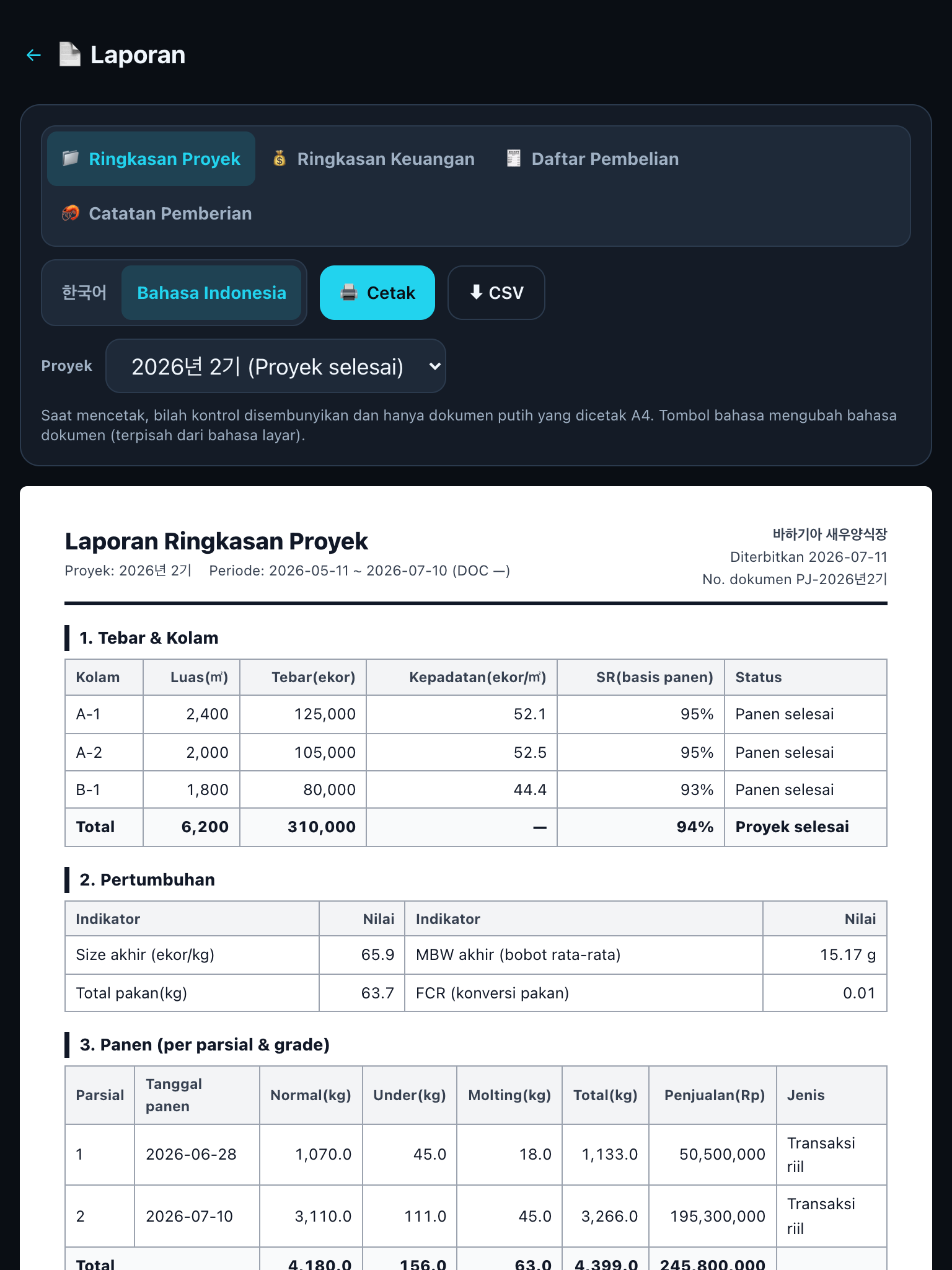
| Dokumen | Isi |
|---|---|
| 📁 Ringkasan Proyek | Tebar & kolam, pertumbuhan, panen per parsial (grade·transaksi riil), laba-rugi (P&L), indikator tambahan |
| 💰 Ringkasan Keuangan | Utang usaha per akhir periode, pengeluaran·pemasukan periode, rincian per proyek, saldo kasbon — per bulan atau rentang tanggal |
| 🧾 Daftar Pembelian | Pembelian pakan/aditif per pemasok (lunas·belum bayar·retur) — per proyek/bulan/rentang |
| 🦐 Catatan Pemberian | Instruksi dan jumlah aktual pakan per tanggal×kolam×parsial (tebal jika berbeda), aditif campuran, pencatat |
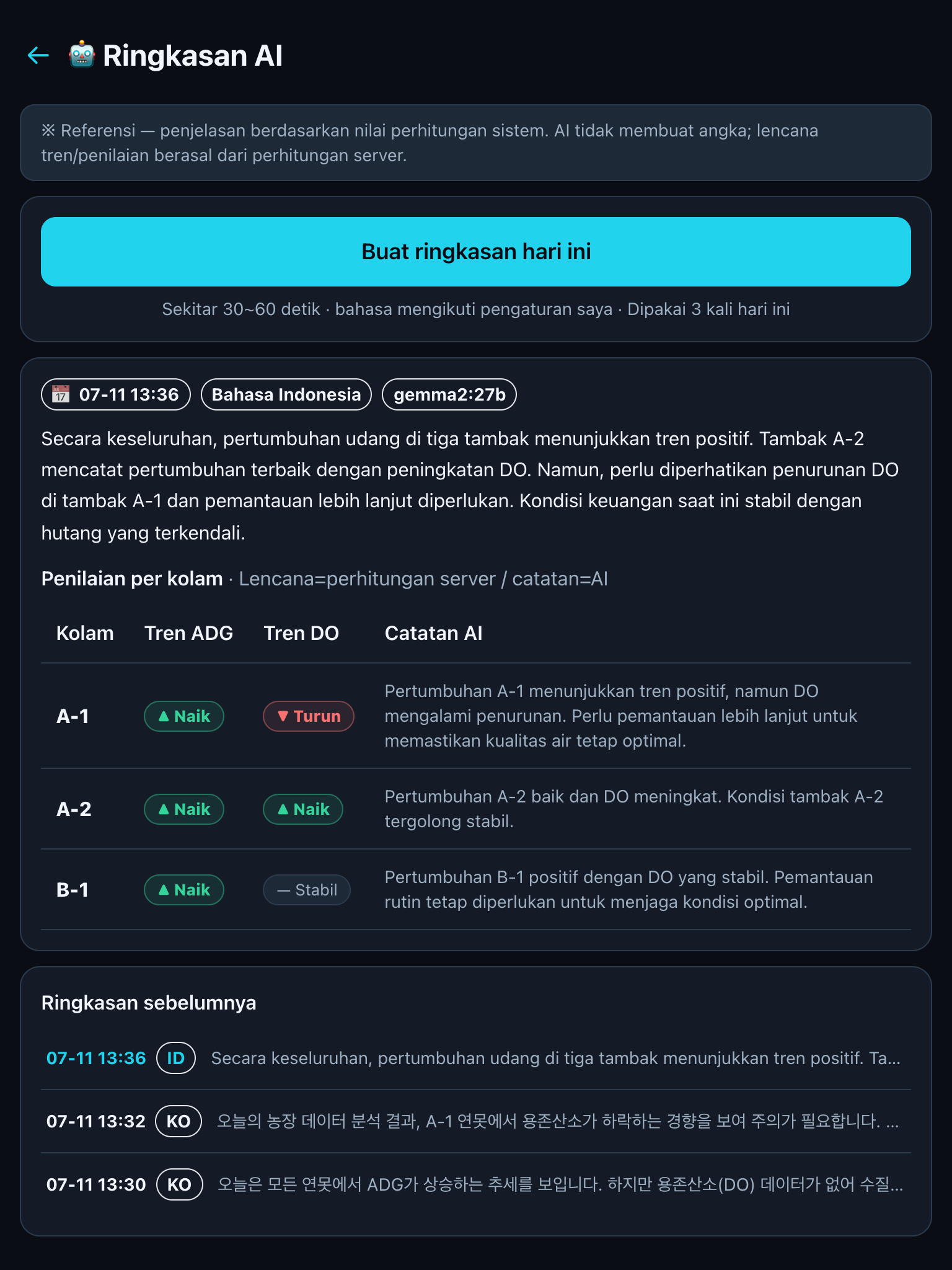
Tekan [Buat ringkasan hari ini] pada ubin [🤖 Ringkasan AI] di dasbor; dalam sekitar 1~3 menit penjelasan kondisi tambak hari ini akan dibuat. Sistem merangkum sinyal pertumbuhan (ADG), oksigen terlarut (DO), pakan, harga pasar, dan keuangan, lalu menandai kolam yang perlu diperhatikan dengan tanda ⚠. Bahasa ringkasan mengikuti pengaturan bahasa pada Info Saya.
Pembagian hasil — insentif dan slip gaji
Setelah proyek selesai (Bab 9), bagikan insentif karyawan. Sistem yang menghitung; pemilik memeriksa lalu mengkonfirmasi.
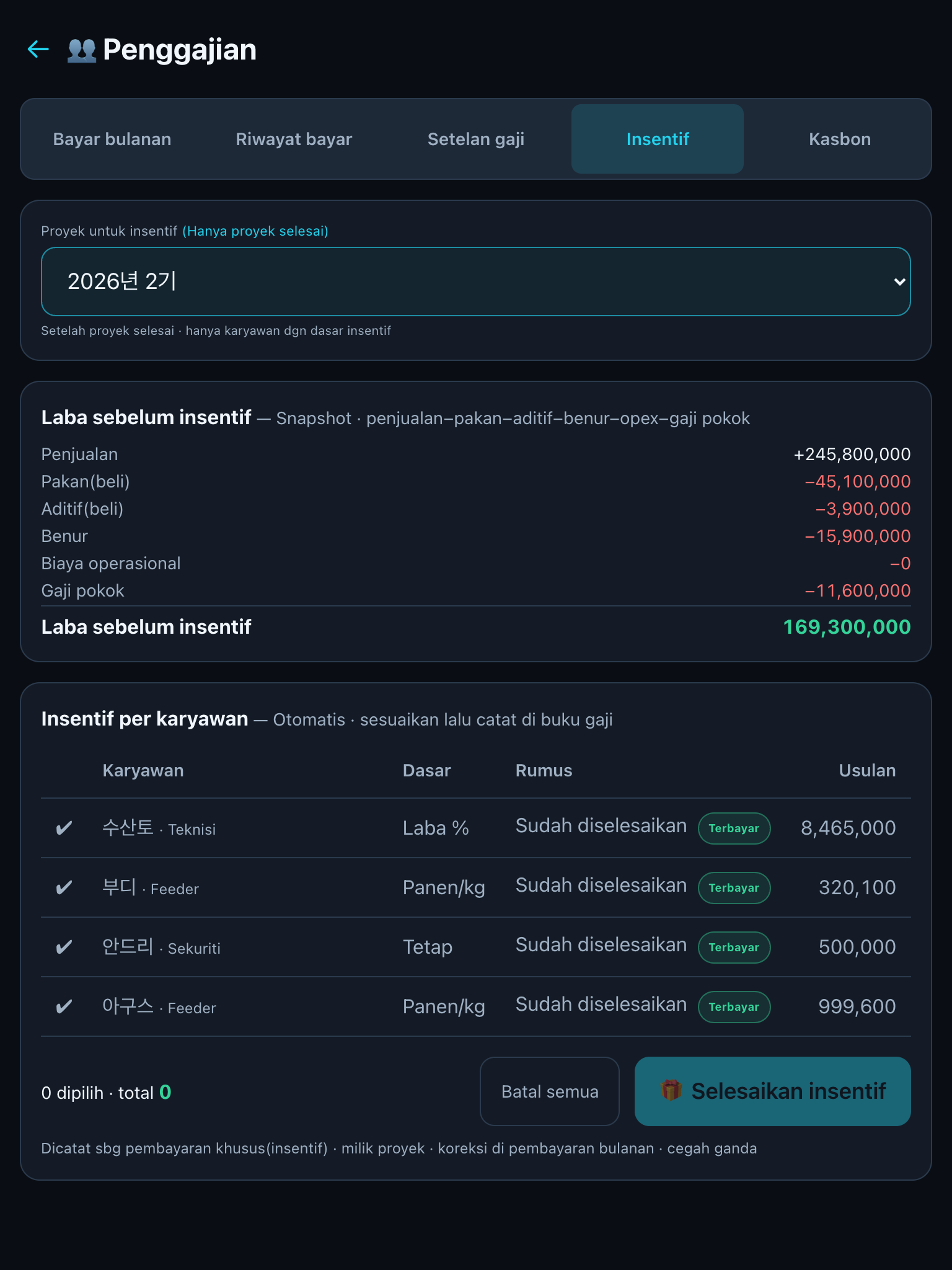
👥 Penggajian → tab Insentif. Pilih proyek yang selesai, maka dasar hitung laba dan rumus per karyawan terbentang. (Layar contoh sudah selesai dibagikan, jadi tampak tanda "selesai")
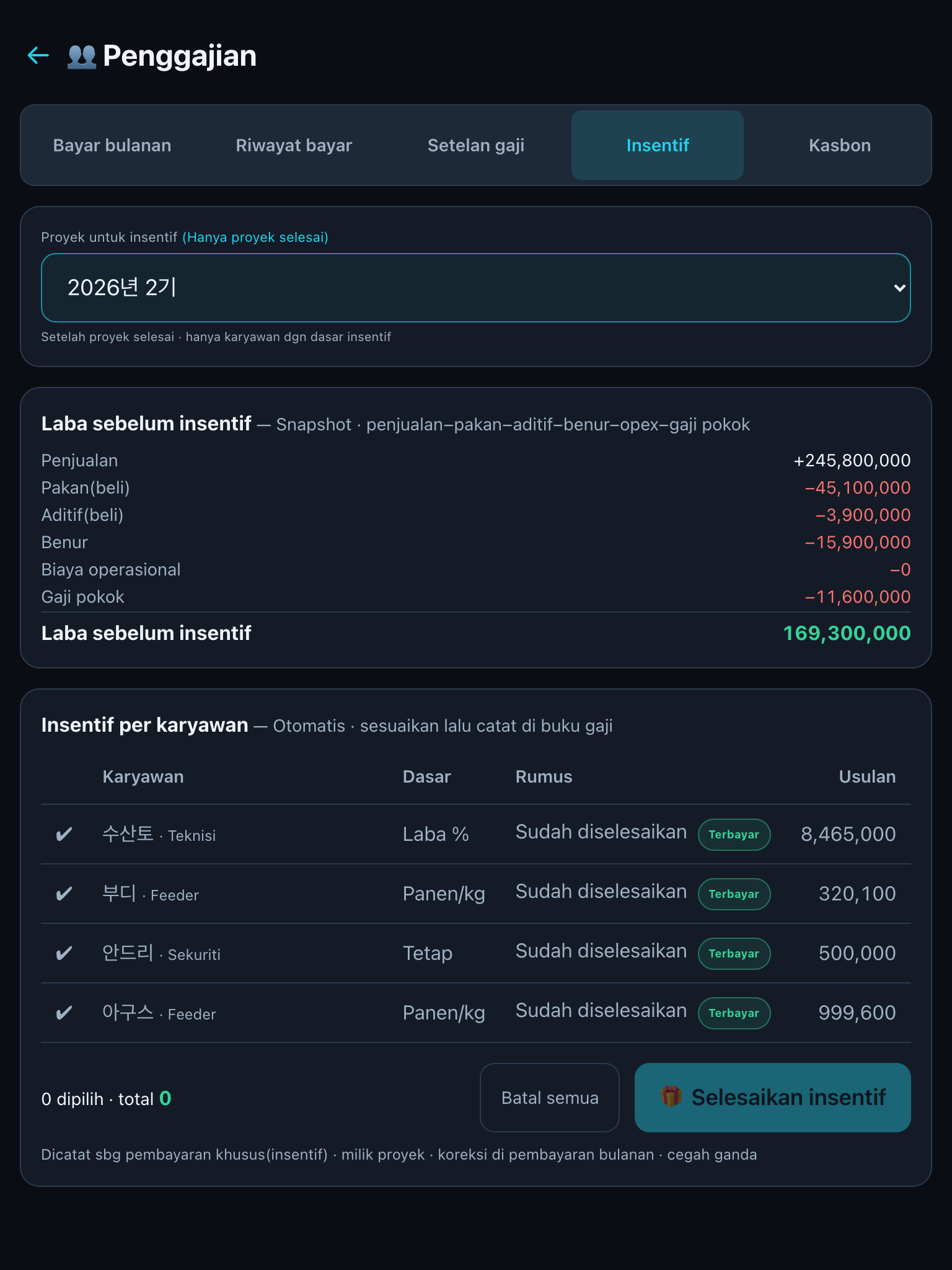
Sesuaikan angka bila perlu, lalu tekan tombol konfirmasi insentif. Insentif yang dikonfirmasi tercatat sebagai "bayar khusus" di buku gaji dan muncul di slip gaji. Membagikan dua kali untuk proyek yang sama dicegah sistem.
Di layar Bayar bulanan, tekan [📄] pada baris karyawan untuk membuka slip bulan itu. [Cetak / simpan PDF] untuk diserahkan ke karyawan. Slip berbahasa ganda (Korea·Indonesia).
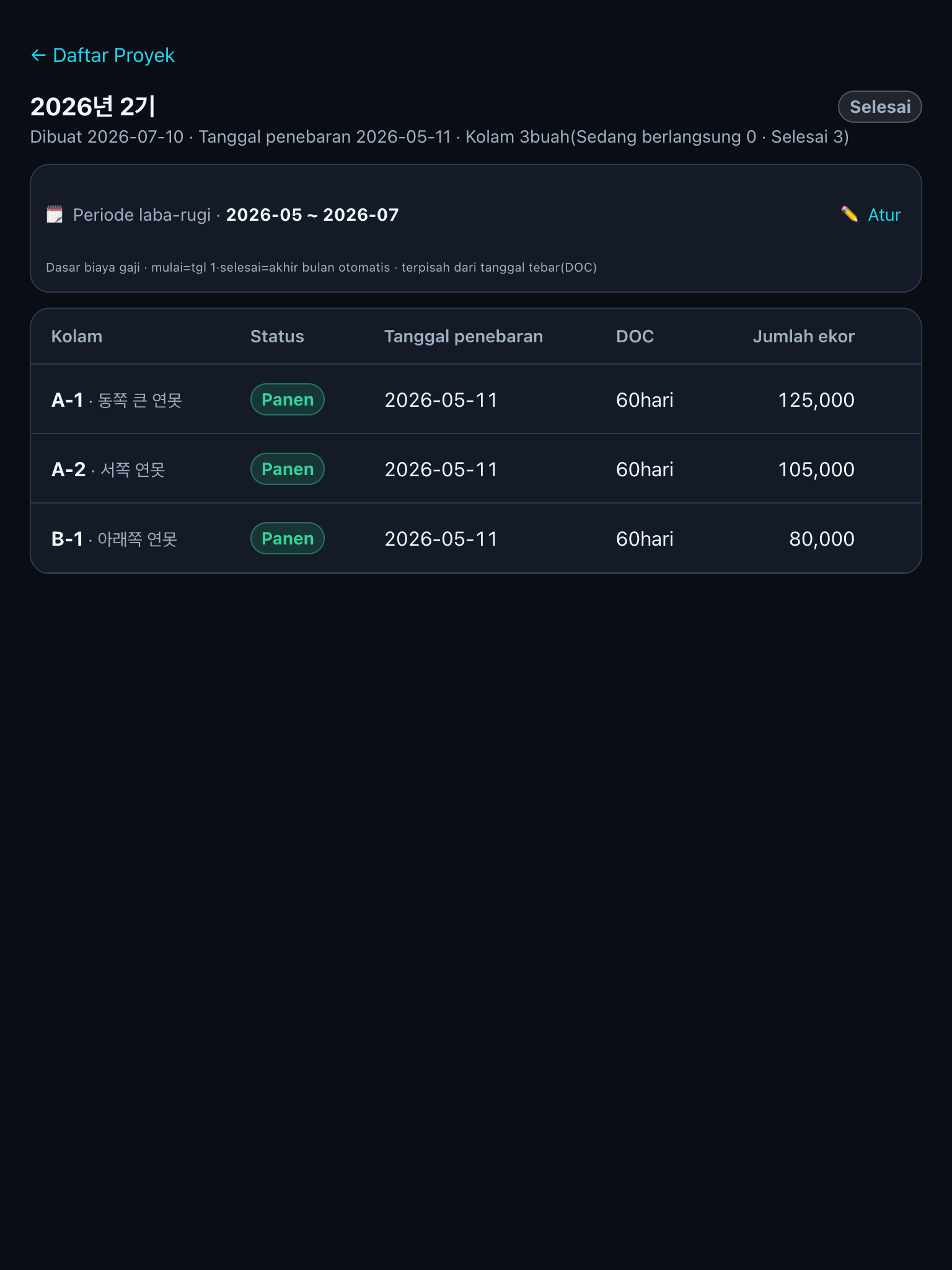
Di detail proyek (Kelola proyek) ada pengaturan periode laba-rugi: "gaji bulan berapa sampai berapa yang ditanggung proyek ini" (contoh: Mei–Juli). Setelah panen pun masih ada masa beres-beres, jadi periode proyek ditentukan pemilik.
Lampiran
A. Tablet bersama — pergantian pengguna dengan PIN Staf lapangan
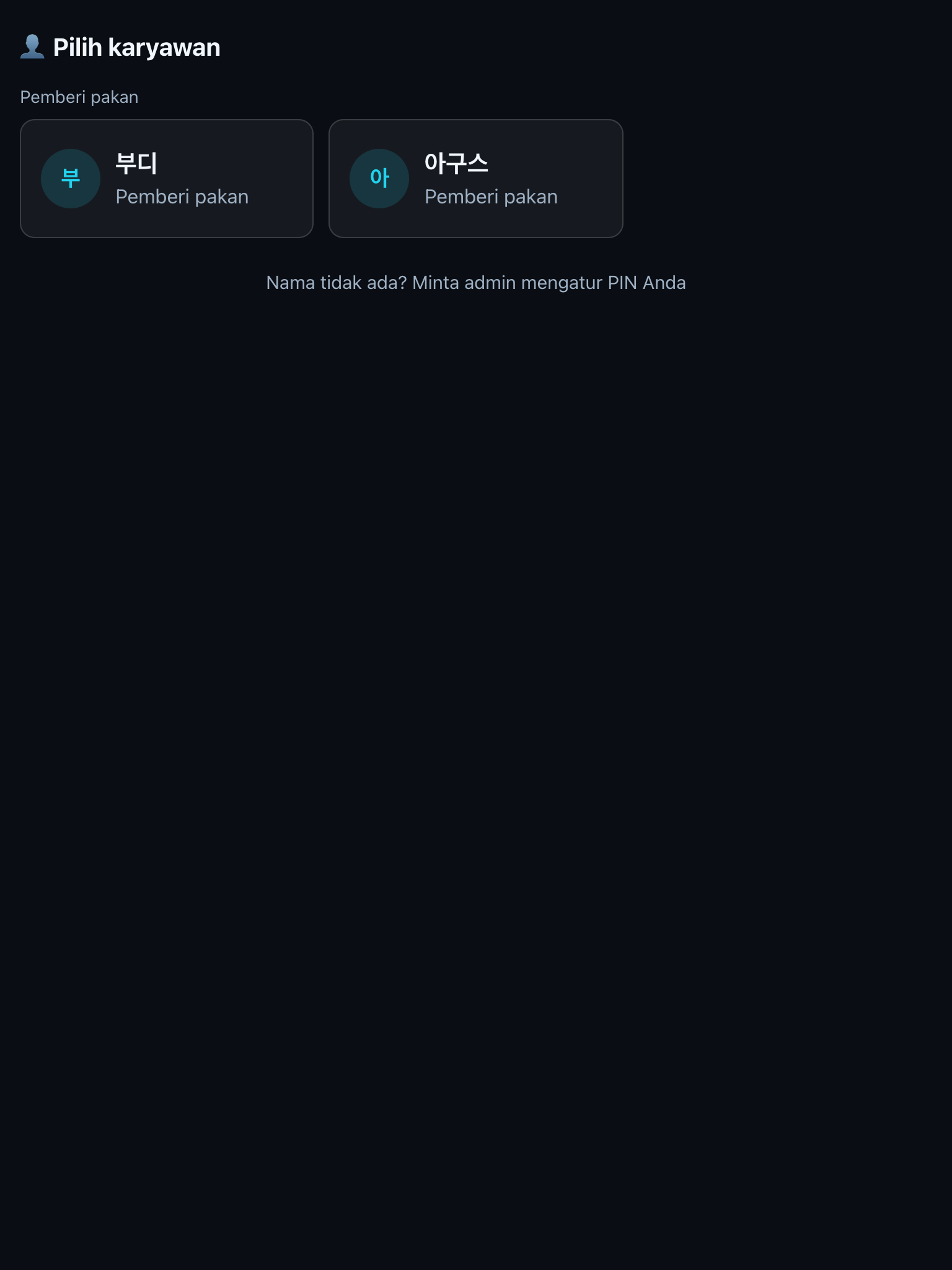
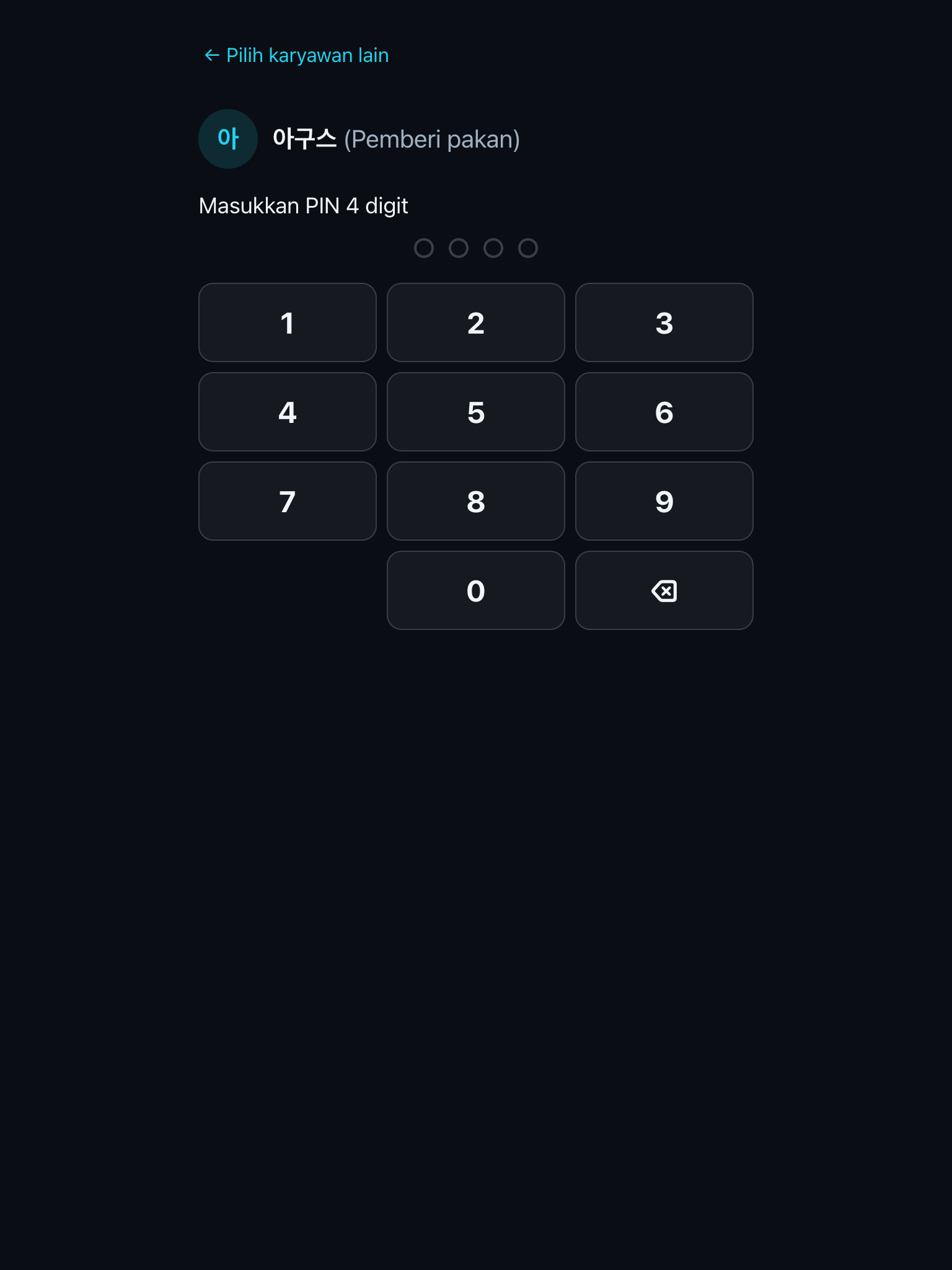
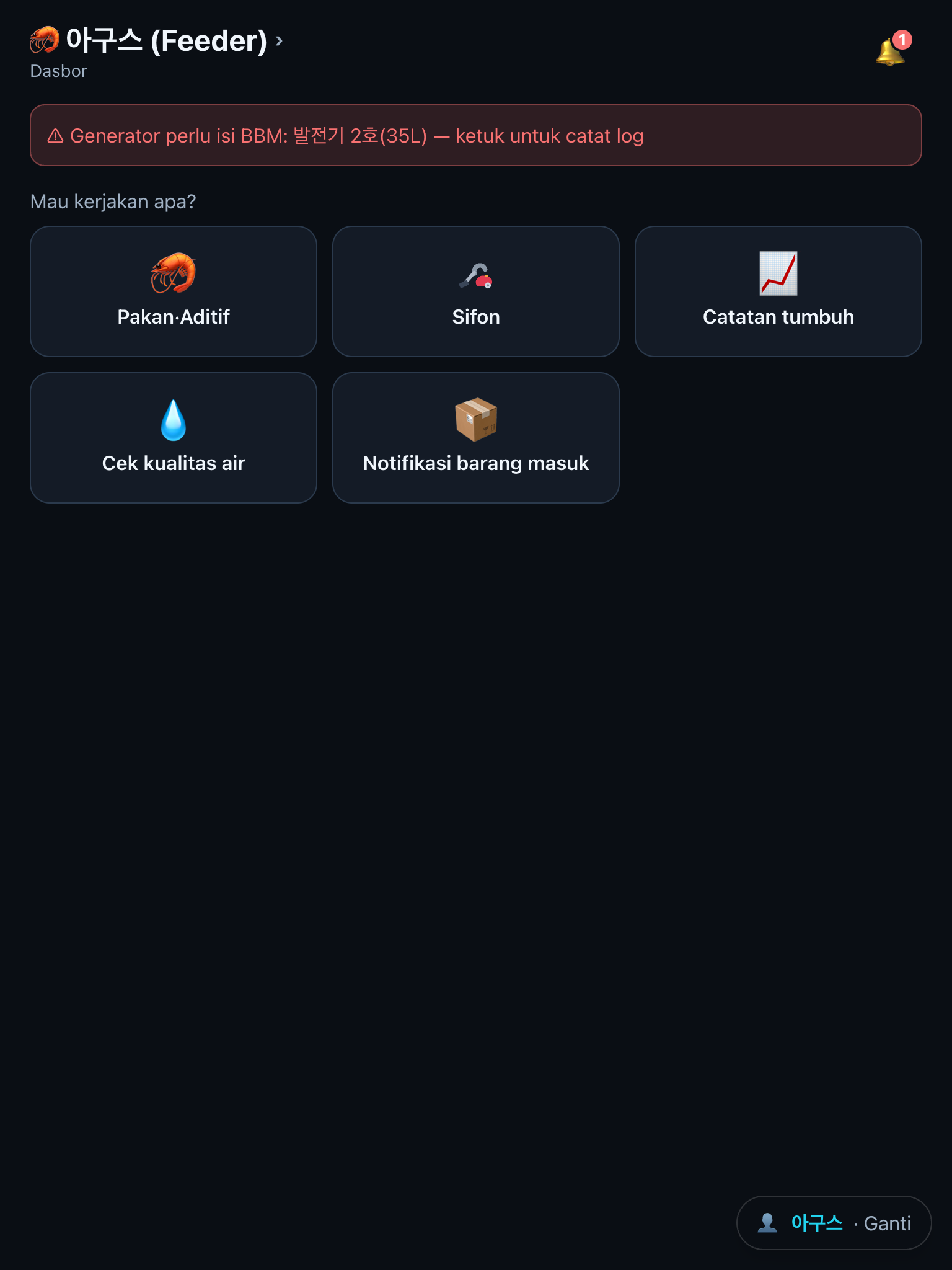
Tablet yang dipakai bergantian beberapa feeder di dekat kolam memakai cara PIN. Pemilik ① menetapkan PIN 4 digit tiap karyawan di manajemen karyawan ② menyambungkan tablet dengan QR khusus tablet bersama. Pendaftaran tanpa QR juga tersedia — pada layar login tablet, buka [🖥 Atur sebagai tablet bersama (khusus Admin)] lalu masukkan ID dan kata sandi Admin. Hasilnya sama (hanya akun Admin yang dapat mendaftarkan). Untuk melepas mode tablet bersama, buka [🔓 Lepas mode tablet bersama (khusus Admin)] di bagian bawah layar pilih karyawan, lalu masukkan ID dan kata sandi Admin — langsung kembali ke layar login (staf tidak dapat melepasnya).
B. Ringkasan pecontoh karyawan — satu halaman
| Karyawan | Tugas harian (persis nama ubin) | Catatan |
|---|---|---|
| Feeder | ① Pakan·Aditif — cek perintah, beri pakan, tekan konfirmasi ② Sifon — catat jumlah mati ③ Cek kualitas air — isi suhu·DO |
Jika jumlahnya beda dari perintah, catat jumlah sebenarnya apa adanya; sistem hanya meminta alasan pencatatan. |
| Teknisi | ① Pakan·Aditif — buat perintah putaran besok ② Catatan tumbuh — MBW seminggu sekali ③ Nilai kualitas air · nyalakan kincir |
Perintah yang dibuat sore sebelumnya dapat langsung dilaksanakan feeder pada pagi hari. |
| Satpam | Notifikasi barang masuk — foto dan lapor barang yang tiba | Pencantuman jumlah dan nama barang mempercepat pemeriksaan oleh pemilik. |
Menyambungkan ponsel karyawan: Bab 3 langkah 5 (QR). Tablet bersama: Lampiran A.
C. Tanya jawab
| Pertanyaan | Jawaban |
|---|---|
| Kesalahan input angka | Hampir semua catatan punya tombol ✏️. Setelah dikoreksi, stok·harga rata-rata·laju tumbuh ikut dihitung ulang oleh sistem. Umumnya wewenang admin, dan catatan pemberian pakan juga dapat dikoreksi oleh teknisi yang membuat perintahnya. Namun putaran panen yang sudah diisi nilai penjualan riilnya terkunci dan tidak dapat diubah (Bab 9 langkah 1). |
| Hasil pindai nota keliru | Perbaiki langsung di layar konfirmasi. Bahan dan pemasok memang tidak pernah ditetapkan otomatis, jadi pilih sendiri; bila harga terbaca 0 atau satuan pakan bukan kg, pencatatan dikunci. Bila pembacaan terus meleset, catat saja secara manual (pemindaian hanya pilihan tambahan). |
| Memakai tablet dan ponsel bersamaan | Bisa. Login tersimpan terpisah pada tiap perangkat, sehingga masuk di satu perangkat tidak mengeluarkan perangkat lain. |
| Layar masih versi lama | Aplikasi yang ditambahkan ke layar utama memperbarui dirinya sendiri. Untuk memastikan segera, tutup aplikasi sepenuhnya lalu buka kembali. Versi yang sedang dipakai dapat dilihat pada keterangan "build" di bagian bawah layar Info saya. |
| Karyawan kehilangan ponsel | Terbitkan QR baru di manajemen karyawan. Sambungan ponsel yang hilang bisa dicabut. |
| Lupa kata sandi | Di perangkat lama tetap masuk otomatis. Jika lupa sandi untuk perangkat lain, minta reset ke penyedia layanan. |
| Pengaturan jumlah pemberitahuan | Atur per jenis di pengaturan pemberitahuan (⚙ Pengaturan), termasuk jam deteksi "belum diisi". |
| Pendapatan masih tertulis "perkiraan" setelah panen | Nilai penjualan sebenarnya belum diisi. Isi lewat Ringkasan usaha → Simulator Panen → tombol ✏️ per putaran (Bab 10 langkah 4). |
| Memasukkan biaya listrik ke biaya proyek | Pilih proyek saat mencatat biaya operasional. Tanpa proyek, tampil terpisah sebagai "biaya bersama tambak". |
| Pengosongan lebih awal kolam yang terkena penyakit | Tutup kolam itu saja lewat layar panen (panen akhir / penghentian dini). Kolam lain dan proyek jalan terus. |
| Input data periode sebelumnya | Dapat dilakukan. Batch benur·pertumbuhan·panen menerima tanggal lampau (hanya tanggal masa depan yang ditolak). |
D. Ringkasan data contoh panduan ini
Untuk mengecek ulang angka di teks. Semuanya data yang benar-benar diinput.
| Hal | Nilai |
|---|---|
| Tambak / pemilik | Bahagia Shrimp Farm / 김철수 (Kim, ID login kimcs) |
| Kolam | A-1 2.400㎡ · A-2 2.000㎡ · B-1 1.800㎡ |
| Karyawan | Susanto (teknisi·4,5jt·laba 5%) · Agus/Budi (feeder·2,7jt·300/kg panen) · Andri (satpam·2jt·tetap 0,5jt) |
| Benur (proyek musim ke-2) | Tebar 11/5 — pesanan 300.000+bonus 15.000, sampel 310.000 → tersedia 312.500 → dibagikan 310.000 → sisa 2.500 dibuang |
| Pemasok | Pakan 4 (CP Prima·Suritani·Matahari·Goldcoin) · Aditif 1 (VitaAqua) · Benur 4 |
| Siklus (proyek) | 3 selesai + 1 berjalan — lihat tabel di bawah |
| Siklus | Tebar | Panen | Pendapatan | Status |
|---|---|---|---|---|
| Kuartal 3 2025 | 682.000 | 12.427,7 kg | 767.910.700 | Selesai · insentif dibagikan |
| Kuartal 4 2025 | 620.000 | 7.792,7 kg | 435.751.200 | Selesai |
| Kuartal 1 2026 | 806.000 | 5.250,3 kg | 227.979.500 | Selesai · rugi |
| Kuartal 2 2026 | 682.000 | 1.207,9 kg | — | Berjalan · DOC 72 · panen sebagian ke-1 |
Siklus yang dipakai sebagai contoh laba-rugi dan pembagian insentif adalah Kuartal 3 2025; contoh pekerjaan harian dan panen memakai siklus berjalan Kuartal 2 2026.
| Laba-rugi Siklus Kuartal 3 2025 | Nilai |
|---|---|
| Pendapatan (riil · 5 putaran) | 767.910.700 |
| − Pembelian pakan | 257.662.500 |
| − Pembelian aditif | 3.900.000 |
| − Benur | 34.100.000 |
| − Gaji bulanan | 47.600.000 |
| − Biaya lapangan | 475.000 |
| = Margin | 424.173.200 |
| − Insentif | 25.460.720 |
| = Laba akhir | 398.712.480 |
| Rasio konversi pakan (FCR) | 1,21 |
Panduan Pengguna SmartPonds ver.2.0 (Tablet·Bahasa Indonesia) · 27-07-2026 · Tampilan bisa sedikit berbeda karena program masih dikembangkan.
Kontak — contact@smartponds.net